不少深度技术官网的小伙伴,都在自己的电脑安装的是win10专业版,而电脑嘛总会有很多问题的,比如有小伙伴从电脑待机状态唤醒之后就出现花屏的情况,如果我们遇到这样的问题应该如何去解决呢?接下来,深度系统小编就来分享具体的解决方法,有需要的朋友可以一起来看看参考一下。

先给大家一个快速结论:Win10 待机唤醒花屏,90% 是显卡驱动 / 电源管理 / 快速启动的问题,按下面顺序排查,绝大多数都能解决。

一、先临时救急(花屏时立刻试)
唤醒花屏时,按快捷键强制重启显卡驱动:
Win + Ctrl + Shift + B
屏幕会黑一下再恢复,能好就是驱动临时卡死,需要下面根治。
二、更新 / 重装显卡驱动(最关键)
Win+X → 设备管理器 → 展开显示适配器。
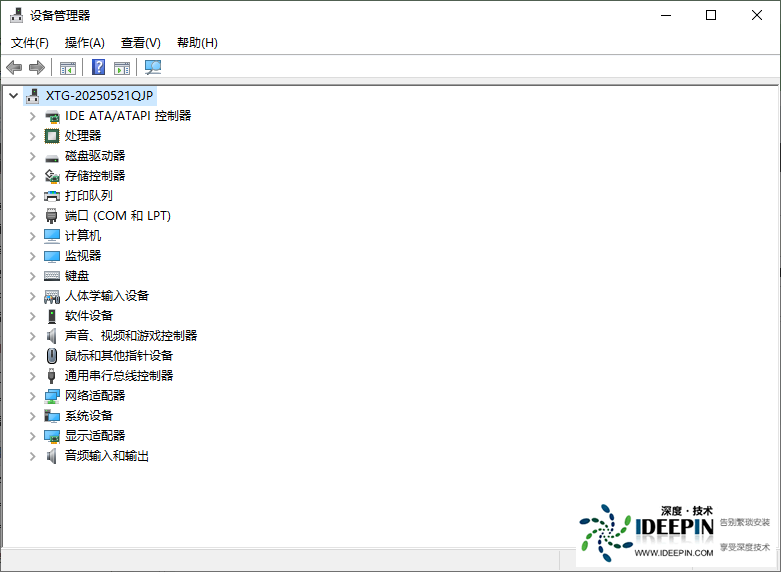
右键显卡 → 更新驱动程序 → 自动搜索更新。
如果刚更完驱动才出问题:选回滚驱动程序,回到旧版稳定版。
彻底做法(推荐):
用 DDU 工具彻底卸载显卡驱动
去 NVIDIA/AMD/Intel 官网,下载对应型号、WHQL 认证的正式版,安装时勾选清洁安装。
三、关闭 “快速启动”(高概率解决)
快速启动和睡眠 / 唤醒容易冲突:
右键开始 → 电源选项 → 右侧选择电源按钮的功能。
点更改当前不可用的设置。
取消勾选 启用快速启动(推荐) → 保存修改。
四、修改电源管理(重点!)
1)显卡电源管理
设备管理器 → 显示适配器 → 右键显卡 → 属性 → 电源管理 → 取消勾选 允许计算机关闭此设备以节约电源。

2)高级电源设置
电源选项 → 当前电源计划 → 更改计划设置 → 更改高级电源设置。
展开:
睡眠 → 允许混合睡眠 → 关闭
USB 设置 → USB 选择性暂停设置 → 禁用
PCI Express → 链接状态电源管理 → 关闭
确定并重启。
3)Intel 平台额外设置(台式机 / 部分笔记本)
设备管理器 → 系统设备 → 右键 Intel Management Engine Interface → 属性 → 电源管理 → 取消 允许计算机关闭此设备。
五、修复系统文件
管理员 CMD 依次执行(每句等跑完):
sfc /scannow
DISM /Online /Cleanup-Image /RestoreHealth
完成后重启。
六、BIOS/UEFI 检查(还不行再试)
开机按 Del/F2/F10 进 BIOS:
开启 ACPI S3 Support(睡眠支持)
关闭 CSM 兼容模块(UEFI 启动时)
开启 USB Wake Support
七、硬件排查(以上都无效)
重新插拔显卡、检查供电、清灰
换一根显示器线(HDMI/DP)
内存拔插 / 替换测试
仍花屏:大概率显卡硬件故障。




