有不少有深度系统官网的小伙伴,喜欢玩永劫无间这款游戏。它是比较火的一款网络联机游戏,有小伙伴在自己的Windows10系统里面电脑安装游戏运行的时候,出现please disable hvci kmci错误的问题,这该如何解决呢?接下来,深度技术小编就来为大家分享详细的解决方法,有需要的小伙伴可以一起来看看参考学习一下。

报错核心原因:Windows内核隔离-内存完整性(HVCI虚拟化代码完整性安全机制)和永劫无间反作弊(NeacSafe)内核驱动冲突,系统拦截游戏启动,弹窗提示please disable HVCI KMCI。
方法一:关闭内存完整性(90%玩家直接解决,优先操作)
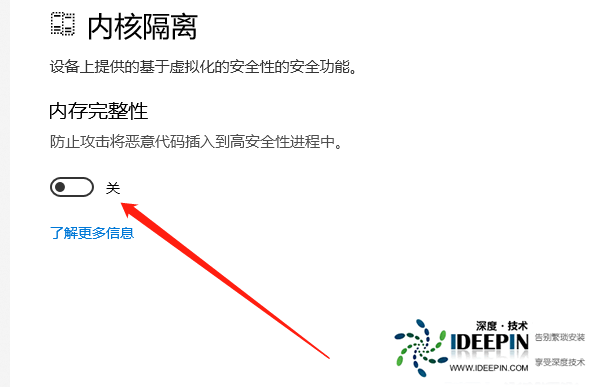
内核隔离界面
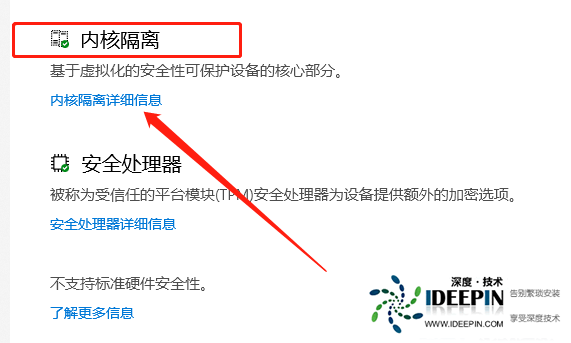
内核隔离入口
左下角搜索框输入Windows安全,打开Windows安全中心
点击右侧设备安全性→内核隔离详细信息
把内存完整性的开关切换为「关」
弹窗提示重启电脑,保存所有文件后重启
重启完成直接启动游戏,绝大多数报错消失。
提示:关闭后系统底层防护临时降低,不玩游戏时可以重新打开。
方法二:命令彻底关闭VBS/Hypervisor(方法一无效时用)
开始菜单搜索cmd,右键以管理员身份运行
管理员CMD输入命令

复制粘贴这条命令,回车执行:
bcdedit/sethypervisorlaunchtypeoff
提示「操作成功完成」后重启电脑
原理:彻底关闭虚拟化安全底层服务,根除HVCI冲突源。
恢复开启(不玩游戏时执行)
管理员CMD输入:
bcdedit/sethypervisorlaunchtypeauto
重启即可恢复系统安全功能。
方法三:专业版Win10额外关闭DeviceGuard(企业/专业版专用)
Win+R输入gpedit.msc打开组策略编辑器

路径:计算机配置→管理模板→系统→DeviceGuard
双击「启用基于虚拟化的安全性」→选择已禁用→确定,重启电脑
方法四:BIOS/UEFI辅助排查(仍报错时)
重启电脑,开机瞬间按快捷键进入BIOS(Del/F2/F10,主板品牌不同按键不同):
IntelCPU:找到VT-x/VT-d,保持开启(不要关闭)
AMDCPU:找到SVM/IOMMU/AMD-Vi,保持开启
找到SecureBoot(安全启动):
若关闭内存完整性后依旧报错:临时关闭SecureBoot测试
保存设置退出BIOS开机,再启动游戏
方法五:修复/重装永劫无间反作弊
打开永劫无间启动器,找到游戏修复功能,校验游戏文件
若修复无效:卸载游戏,删除安装目录残留文件夹,重新下载安装
冲突根源是网易反驱动NeacSafe.sys与HVCI不兼容,重装可修复损坏驱动文件。
补充常见干扰项(一并排查)
卸载虚拟机软件(VMware、VirtualBox),会抢占虚拟化资源加剧冲突
更新显卡驱动(NVIDIA/AMD官网下载最新正式版,不要用测试版)
关闭各类RGB灯效软件(华硕Armoury、微星龙盾、雷蛇Synapse),第三方外设驱动极易和HVCI冲突
卸载老旧杀毒、内核级优化工具(各类游戏助手、驱动防火墙)
操作顺序建议(最快解决流程)
关闭内存完整性→重启进游戏测试
无效→管理员CMD执行bcdedit关闭hypervisor→重启
仍报错→修复游戏/重装反作弊
专业版额外关闭组策略DeviceGuard
最后进BIOS调整SecureBoot、虚拟化设置