说到U盘,它是我们日常生活、工作时经常会使用到的装备,可以用来保存文件,制作U盘启动盘等等,但是有时也会出现问题,就是有一位深度系统官网的小伙伴,在win10纯净版系统里面使用U盘插入电脑后没有任何的反应,这个问题要怎么解决呢?接下来,深度技术小编就来分享具体的解决方法,有需要的小伙伴可以一起来看看参考学习一下。

纯净/精简版Win10最常见原因:阉割缺失USB控制器驱动、USB相关服务被精简关闭、组策略禁用移动存储、前置USB供电不足、无分配盘符,按从简单到复杂顺序操作:
一、先排除硬件/接口问题(最快排查)
换机箱后置USB口(前置面板供电弱,纯净版USB供电兼容差);USB3.0蓝色口、USB2.0黑色口互换测试
U盘插到另一台正常电脑,确认U盘本身没坏;换其他U盘插本机,判断是电脑系统问题还是U盘硬件
清理U盘金属触点,排除接触不良
二、修复USB驱动(纯净版头号故障)
纯净系统常删减通用USB驱动,设备管理器会出现黄色感叹号/未知设备
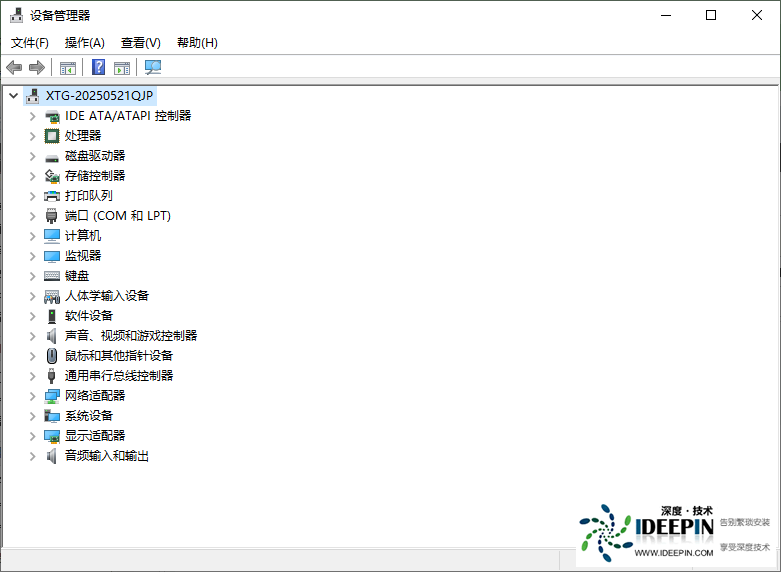
Win+X→打开【设备管理器】
打开设备管理器

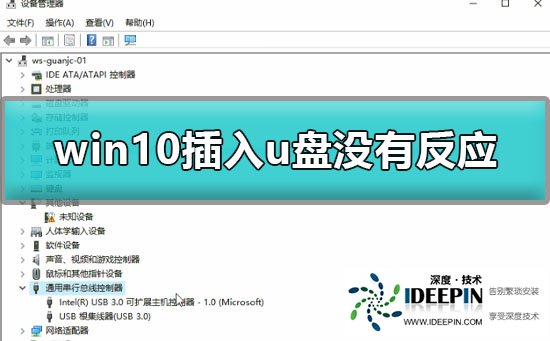
USB控制器列表
展开通用串行总线控制器
找到所有:USBRootHub、USB3.0eXtensibleHostController、xHCI控制器
逐个右键→卸载设备,勾选「删除此设备的驱动程序软件」,全部卸载完成
重启电脑,系统会自动重装基础USB驱动;重启后再插U盘
若仍有黄色叹号:右键异常设备→更新驱动程序→自动搜索驱动
驱动缺失终极方案(纯净精简版专用)
纯净版删减驱动库,自动搜索找不到驱动:
另一台正常电脑下载对应主板芯片组驱动(IntelH/B/Z、AMDA/B系列),拷贝到本机安装
或开启Windows更新补全驱动:设置→更新和安全→Windows更新→检查更新,安装全部可选硬件驱动更新,重启
三、磁盘管理分配盘符(能识别硬件但不显示U盘)
插上U盘无弹窗,但硬件已识别,只是没分配盘符:
Win+X→【磁盘管理】(命令:diskmgmt.msc)
下方磁盘列表找到你的U盘(看容量区分)
分区无盘符:右键分区→更改驱动器号和路径→添加,分配G/H等未占用盘符
磁盘显示「脱机」:右键磁盘→联机,再分配盘符
空白未初始化:右键磁盘→初始化磁盘,新建简单卷(会清空U盘数据)
四、开启被精简关闭的USB核心服务
纯净版为精简体积会禁用存储相关服务,直接导致U盘无响应
Win+R输入services.msc回车打开服务列表
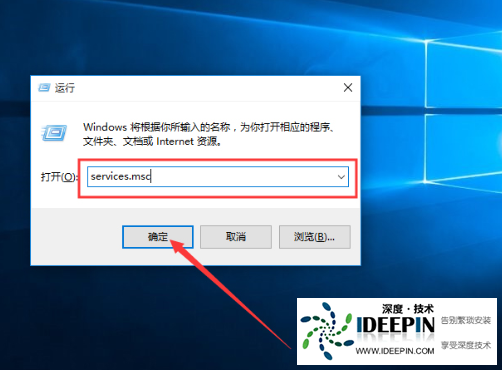
找到以下服务,全部设置启动类型:自动,并点击启动:
PlugandPlay(即插即用,核心)
PortableDeviceEnumeratorService
StorageService
USBStorageService
修改完成重启电脑
五、解除组策略禁用移动存储(企业/极致纯净版常见)
系统策略直接屏蔽所有U盘:
Win+R输入gpedit.msc打开本地组策略编辑器
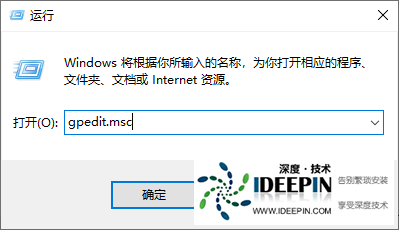
计算机配置→管理模板→系统→可移动存储访问
右侧所有带「可移动磁盘」的策略,全部设为未配置/已禁用,应用确定
六、关闭USB省电休眠(系统断电导致U盘无响应)
控制面板→电源选项→更改当前电源计划设置→更改高级电源设置
展开USB设置→USB选择性暂停设置→全部禁用,确定保存
此设置会防止系统自动切断USB供电,纯净版极易出现该兼容bug
七、注册表修复USB存储(服务修复无效时)
Win+R输入regedit打开注册表
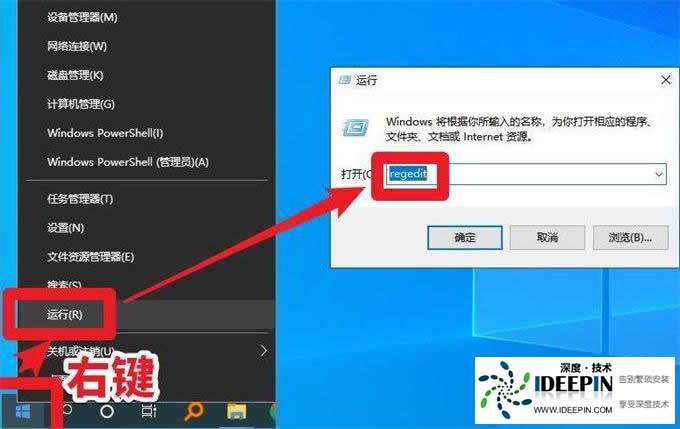
定位路径:
HKEY_LOCAL_MACHINE\SYSTEM\CurrentControlSet\Services\USBSTOR
双击Start,数值数据改为3(3=启用U盘;4=禁用,纯净版常会改成4),重启电脑
八、BIOS底层修复(USB3.0完全没反应)
重装纯净系统后USB3.0失效:
开机按Del/F2/F10进入主板BIOS
找到XHCI模式/USB控制器设置,改为Enabled/Auto,不要设为Disabled
关闭BIOS内「USB节能」「快速启动」选项,保存重启
补充:特殊情况
所有USB设备(鼠标/键盘)都失灵:百分百是芯片组USB驱动缺失,必须手动装主板驱动
插入U盘有叮咚提示音,但此电脑不显示:直接去【磁盘管理】分配盘符即可
提示「无法识别的USB设备」:卸载全部USB控制器驱动重启,或换后置接口