说到windows安全警报是Windows系统中自带的防护功能,可以帮助用户提示预防各种危险,但是有一些深度系统官网的用户在使用Windows10系统的时候发现本来是安全的文件也会提示警报,而这时就需要关闭安全警报了,那如何可以操作呢?接下来,深度技术小编就来为大家带来具体的解决方法,有需要的小伙伴可以一起来看看参考一下。

先区分4种常见安全弹窗,按需选择对应方法,专业版独有组策略可彻底屏蔽,家庭版无组策略只能用基础设置。
一、仅关闭Windows安全中心通知(保留杀毒防护,推荐)
方法1:系统设置快速关闭通知
打开【设置】→【更新和安全】→【Windows安全中心】
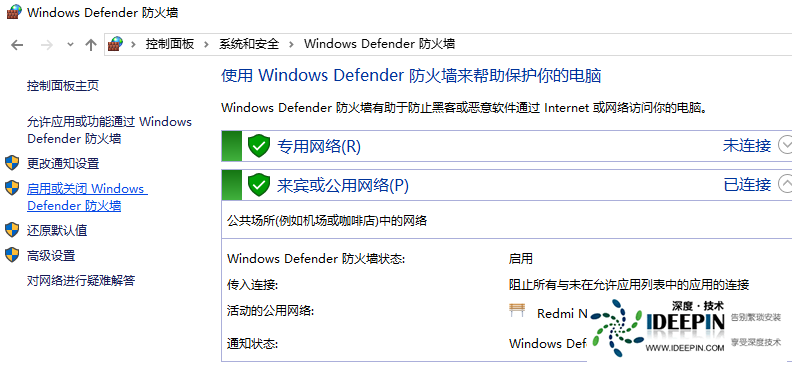
进入【病毒和威胁防护】→【管理设置】,关闭通知总开关
返回主页→【防火墙和网络保护】→【管理通知】,全部关闭防火墙提醒
【应用和浏览器控制】→【智能屏幕设置】,关闭所有通知弹窗
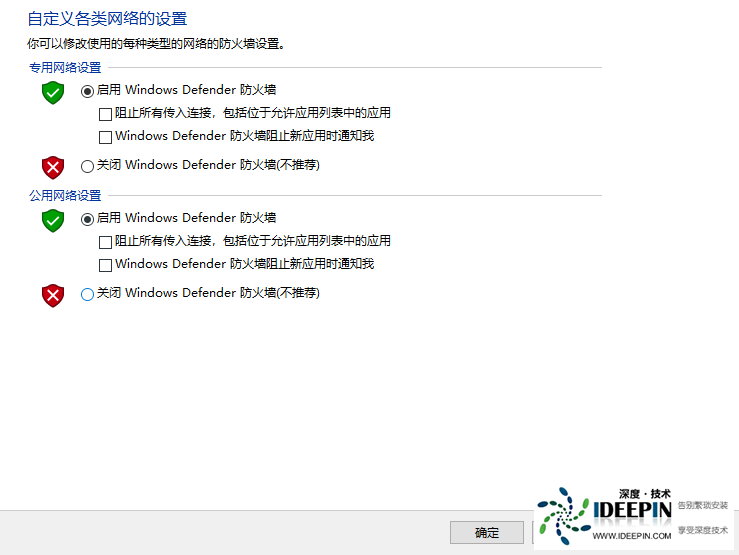
额外:设置→系统→通知和操作,下滑找到Windows安全中心,关闭允许通知
方法2:组策略一键隐藏所有安全中心通知(专业版专属)
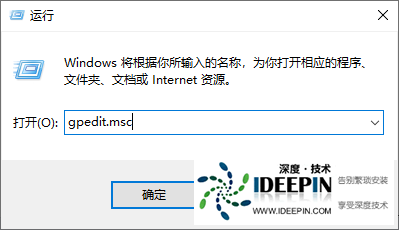
运行gpedit.msc
组策略路径
Win+R,输入gpedit.msc回车打开组策略编辑器
路径:计算机配置→管理模板→Windows组件→Windows安全中心→通知
双击【隐藏所有通知】→设为已启用→确定
管理员CMD执行刷新策略:gpupdate/force,立刻生效
二、关闭「你要允许此应用对你设备更改吗」UAC用户账户控制警报
安全和维护入口
拉到从不通知
此电脑右键→【属性】→左下角【安全和维护】
左侧【更改用户账户控制设置】
滑块拉到最底部从不通知,确定保存
风险提示:UAC关闭后软件可无权限弹窗修改系统,建议仅信任单机使用
三、关闭下载EXE弹出「打开文件安全警告」(运行软件弹窗)
组策略永久屏蔽(专业版)
Win+R输入gpedit.msc
用户配置→管理模板→Windows组件→附件管理器
附件管理器设置
双击【文件附件中不保留区域信息】→已启用,确定
或双击【中等风险文件类型的包含列表】→已启用,填入exe;bat;msi常用程序格式,重启生效
四、彻底关闭系统右下角安全健康警报(SecurityCenter服务)
屏蔽托盘小红叉、防火墙/杀毒未开启提醒
Win+R输入services.msc打开服务列表
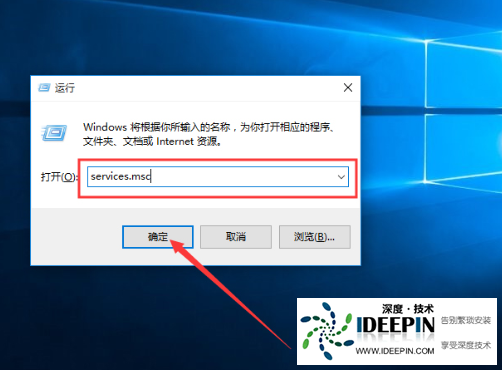
SecurityCenter服务
找到SecurityCenter双击打开
启动类型:禁用→点击【停止】服务→确定
关闭后系统不再弹出“防火墙未启用、无杀毒软件”类托盘警报
五、彻底禁用WindowsDefender杀毒(完全无病毒警报,谨慎使用)
专业版组策略永久关闭
gpedit.msc→计算机配置→管理模板→Windows组件→WindowsDefender防病毒程序
双击【关闭WindowsDefender防病毒程序】→已启用,确定
刷新策略gpupdate/force,实时保护、病毒扫描弹窗全部消失
重要:关闭后电脑无系统杀毒,必须安装第三方杀毒软件(火绒、360等)
补充:关闭「Windows已保护你的电脑」SmartScreen拦截弹窗
Windows安全中心→应用和浏览器控制
基于信誉的保护设置→关闭【检查应用和文件】
组策略路径:Windows组件→WindowsDefenderSmartScreen,全部设为禁用
安全提醒
仅关闭通知:不影响防护,日常推荐;
关闭UAC/Defender/安全中心服务:会降低系统安全,办公、上网不建议长期关闭;
所有组策略操作需管理员账号执行。