在深度系统官网的小伙伴都知道在win10企业版系统中开始菜单可是非常有用且重要的功能,有些用户们表示自己的win10系统中菜单出问题无法点击打开,而且怎么点击都是无效的,这个问题需要怎么去解决呢?接下来,深度技术小编就来为大家带来具体的解决方法,有需要的小伙伴可以一起来看看参考学习一下。

Win10企业版开始菜单点击无响应完整修复方案
企业版特有排查点:组策略、域控策略、系统服务权限、UWP内置应用损坏、系统文件损坏,按从简单到复杂顺序操作:
一、临时快速修复(立刻见效,优先试)
方法1:重启Windows资源管理器
重启资源管理器
Ctrl+Shift+Esc打开任务管理器
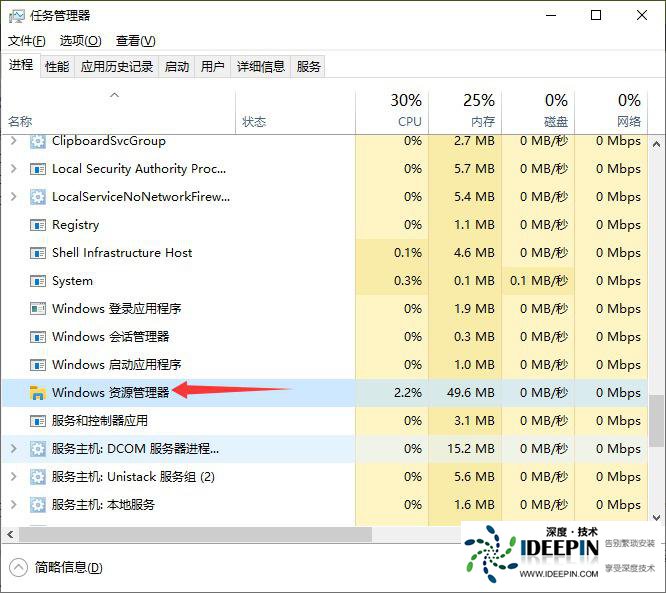
找到Windows资源管理器→右键【重新启动】
桌面闪烁后测试开始菜单
方法2:单独重启开始菜单进程
任务管理器→详细信息
找到StartMenuExperienceHost.exe右键【结束任务】,进程会自动重启
或管理员CMD执行:
taskkill/imStartMenuExperienceHost.exe/f
二、修复关键后台服务(企业版高频失效原因)
Win+R输入services.msc打开服务列表
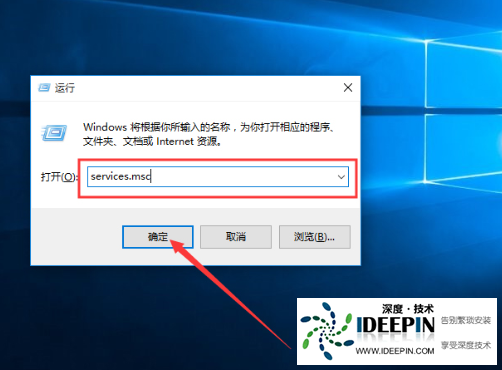
以下服务启动类型=自动、状态正在运行,异常则右键属性修改并启动:
UserManager(用户会话核心,禁用直接导致开始菜单失效)
BrokerInfrastructure(后台任务基础服务,微软官方指定开始菜单依赖)MicrosoftLearn
ClientLicenseService(ClipSVC)
ApplicationIdentity
UserProfileService
三、企业版专属:检查组策略(域/本地策略拦截菜单)
Win10企业版支持组策略,极易误禁用开始菜单:
Win+R输入gpedit.msc
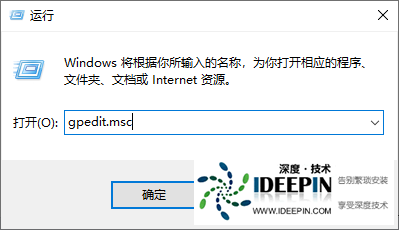
路径:计算机配置→管理模板→开始菜单和任务栏
找到【阻止访问“开始”菜单和任务栏】,设为未配置/已禁用
若电脑加入公司域:域控下发策略会覆盖本地,需联系IT管理员修改域策略
刷新策略:Win+R输入gpupdate/force回车
四、修复损坏的开始菜单UWP应用(PowerShell管理员)
Win+X选择WindowsPowerShell(管理员)
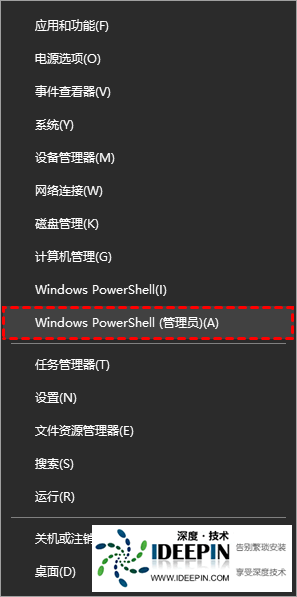
复制执行命令(报错不用管,等待跑完):
Get-AppXPackage-AllUsers|Foreach{Add-AppxPackage-DisableDevelopmentMode-Register"$($_.InstallLocation)\AppXManifest.xml"}
执行完成后重启电脑
五、修复系统损坏文件(DISM+SFC,深层故障)
管理员PowerShell依次执行3条,每条等完成再下一条:
dism/online/cleanup-image/checkhealth
dism/online/cleanup-image/restorehealth
sfc/scannow
全部跑完重启电脑。
六、微软官方疑难解答工具
浏览器打开:aka.ms/startmenuTS下载开始菜单修复工具
双击startmenu.diagcab,自动扫描修复菜单、搜索、UWP权限问题
七、兜底方案:新建管理员账户(原用户配置文件损坏)
企业域电脑优先新建本地账户测试:
设置→账户→家庭和其他用户→添加账户→【我没有这个人的登录信息】
创建本地管理员账户,切换新账户测试开始菜单
新账户正常=原用户配置文件损坏;可迁移文件后删除旧账户
八、企业域电脑额外排查
检查是否推送第三方任务栏/开始菜单管控软件(如企业桌面管理、360企业版),临时退出测试
磁盘C盘剩余空间不足5GB会导致UWP组件加载失败,清理系统盘垃圾
更新Windows累积补丁:设置→更新和安全→Windows更新,安装所有更新后重启
终极修复(保留文件无损修复系统)
前面全部无效,执行就地升级修复,不会删除文件:
微软官网下载Win10介质创建工具
运行→选择【升级这台电脑】,按向导完成,修复所有系统底层组件




