近来有一些深度系统官网的用户,反映在使用Windows10系统的时候,不知道是自动更新了驱动,还是显示器的原因,电脑出现屏幕变模糊的情况,那这个问题要怎么解决呢?接下来,深度技术小编就来分享详细的解决方法,有需要的小伙伴可以一起来看看参考一下。

一、优先修复:分辨率+缩放(90%模糊根源)
桌面空白处右键→显示设置
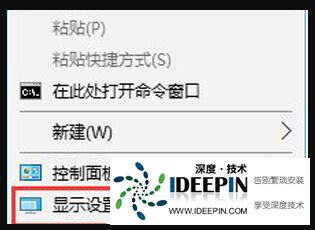
显示设置界面
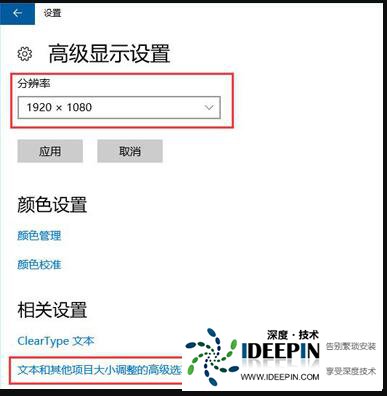
分辨率:下拉选择带「(推荐)」的原生分辨率(如1920×1080、2560×1440、3840×2160),不要用低分辨率拉伸画面
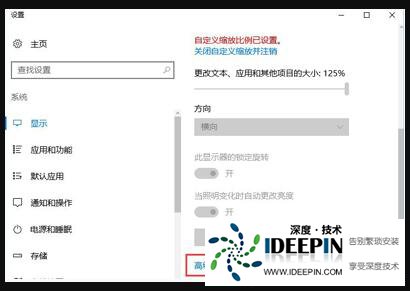
缩放:选择系统标注「推荐」比例(100%/125%/150%),不要自定义110%、130%这类非标准数值,极易模糊
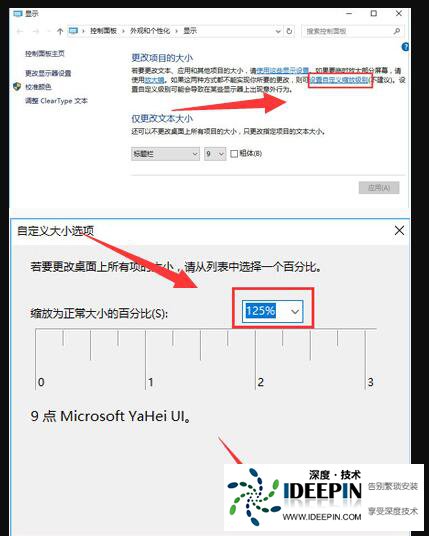
点击应用,提示注销时立即注销重新登录,缩放修改才会完全生效
正确vs错误显示设置对比
二、优化文字清晰度:开启ClearType字体平滑
Win+S搜索调整ClearType文本打开工具
勾选「启用ClearType」,下一步按提示选择每一页最清晰的文字样本,完成设置
补充开启系统字体平滑:
此电脑右键→属性→高级系统设置→高级→性能【设置】→勾选平滑屏幕字体边缘,确定保存
三、单软件窗口模糊(系统清晰、某程序糊)
找到模糊软件快捷方式/EXE,右键→属性→兼容性
底部勾选替代高DPI缩放行为,下拉选「系统(增强)」,确定后重启软件
程序DPI兼容设置
四、显卡驱动异常导致全屏发虚、发灰
1.快速重置显卡
快捷键Win+Ctrl+Shift+B,黑屏闪一下即重置显卡渲染
2.更新/重装显卡驱动
Win+X→设备管理器→展开显示适配器
看到「Microsoft基本显示适配器」/黄色感叹号=驱动损坏
右键显卡→更新驱动程序→自动搜索
无效则右键卸载设备,勾选删除此设备的驱动程序软件,重启电脑,系统自动重装基础驱动
独显推荐去品牌官网下载最新正式驱动(NVIDIA/AMD/Intel核显),系统自动更新驱动版本老旧易模糊
3.N卡/A卡控制面板优化(画面发灰、对比度模糊)
桌面右键打开NVIDIA控制面板
更改分辨率→颜色设置:输出动态范围=完全,颜色深度调最高(8/10bit)
调整视频颜色设置→高级,同样动态范围设完全,应用保存,画面不再灰蒙蒙发虚抖音
五、外接显示器/台式机硬件排查
线材问题:劣质HDMI、VGA线极易模糊;优先DP线/2.0以上HDMI,VGA模拟信号天生发虚,尽量更换数字线
显示器本身设置:按显示器机身按键,恢复出厂预设,调高清晰度/锐度
多屏用户:两块屏幕分辨率、缩放分开设置,不要强制统一缩放
六、高级修复:自定义缩放残留模糊
显示设置→高级缩放设置
清除之前自定义缩放数值,重置为推荐值,注销重登
仍糊可临时设置124%自定义缩放,应用注销,再切回125%,修复旧软件渲染bug
七、少见原因:系统更新/颜色配置
最近更新后变模糊:卸载近期Windows更新,回退显卡旧驱动
颜色管理:显示设置→颜色管理,删除多余ICC配置文件,加载显示器原厂色彩配置
快速排查顺序(按效率从高到低)
分辨率、缩放调推荐值并注销
开启ClearType+字体平滑
模糊软件单独开启DPI兼容
更新显卡驱动、显卡面板调全范围色彩
更换视频线材、显示器恢复出厂
重置系统缩放、修复驱动残留