有不少的深度系统官网的小伙伴,喜欢使用到windows10专业版系统中的任务栏左边的搜索框来搜索文件、文件夹、软件等,主要是这样搜索很方便快捷。但是近来有几位用户,反馈说搜索框中不能输入文字了,这是怎么一回事呢?接下来,深度技术小编就来为大家分享具体的解决方法,有需要的小伙伴可以一起来看看参考学习一下操作方法。

一、最快急救(90%临时生效:输入法进程ctfmon异常)
无法输入绝大多数是文字输入进程ctfmon.exe未启动导致
Win+R打开运行,粘贴路径:
C:\Windows\system32\ctfmon.exe
运行ctfmon
点击确定运行,立刻测试搜索框能否打字。
永久解决重启复发(二选一)
方案A:计划任务自动启动(推荐)
Win+R输入taskschd.msc回车
左侧展开:任务计划程序库→Microsoft→Windows→TextServicesFramework
右侧右键MsCtfMonitor→启用,重启电脑即可自动加载输入法进程
方案B:注册表开机自启
Win+R输入regedit打开注册表
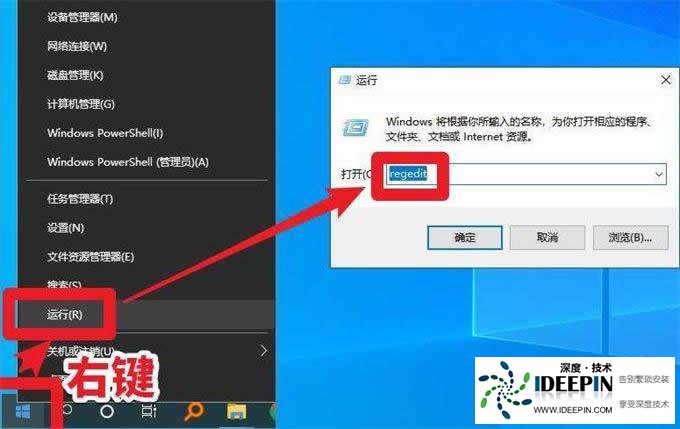
定位路径:
HKEY_LOCAL_MACHINE\SOFTWARE\Microsoft\Windows\CurrentVersion\Run
右侧空白右键→新建→字符串值,命名ctfmon
双击数值数据填入:C:\Windows\system32\ctfmon.exe,保存重启
二、重启搜索/资源管理器进程
1.重启资源管理器
Ctrl+Shift+Esc打开任务管理器→找到Windows资源管理器→右键重启
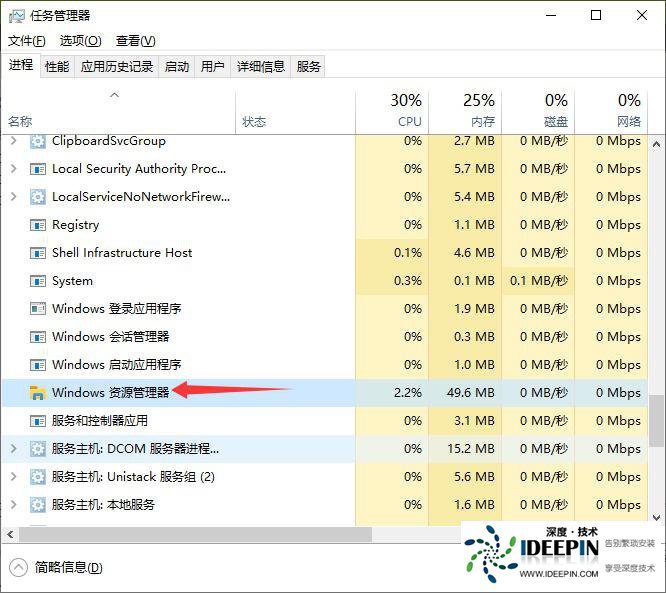
2.结束并重启SearchHost搜索进程
结束SearchHost.exe
任务管理器→详细信息,找到SearchHost.exe右键结束任务,系统会自动重新拉起搜索进程。
三、修复WindowsSearch系统服务
Win+R输入services.msc打开服务列表
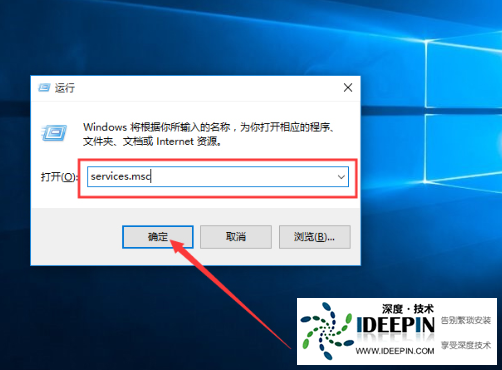
找到WindowsSearch
状态为停止:右键启动
双击打开属性:启动类型改为自动(延迟启动),应用确定
右键重新启动服务,测试搜索框抖音
四、系统自带自动疑难修复工具
Win+I打开设置→更新和安全→疑难解答→附加疑难解答
找到搜索和索引→点击运行,按向导自动修复搜索异常
五、管理员命令修复损坏系统文件
Win+X→选择WindowsPowerShell(管理员)
依次执行两条命令(每条执行完等待100%完成再下一条):
sfc/scannow
DISM/Online/Cleanup-Image/RestoreHealth
DISM修复系统镜像
执行完成后重启电脑。
六、重置/重新注册搜索组件(组件损坏专用)
方法1:一键重置搜索包(Win101903及以上专业版)
管理员PowerShell执行:
Get-AppxPackage-allusersMicrosoft.Windows.Search|Reset-AppxPackage
方法2:重新注册搜索应用
Get-AppXPackage-NameMicrosoft.Windows.Cortana|Foreach{Add-AppxPackage-DisableDevelopmentMode-Register"$($_.InstallLocation)\AppXManifest.xml"}
执行完毕重启资源管理器。
方法3:清理磁贴缓存批处理
新建文本文档,复制下面代码,保存为ClearSearchCache.bat,右键以管理员运行:
@echooff
taskkill/f/imexplorer.exe
taskkill/f/imshellexperiencehost.exe
timeout/t3/NOBREAK>nul
del%localappdata%\Packages\Microsoft.Windows.ShellExperienceHost_cw5n1h2txyewy\TempState\*/q
timeout/t2/NOBREAK>nul
startexplorer
@echoon
七、重建搜索索引(索引数据库损坏)
Win+R输入control打开控制面板,查看方式改为大图标,打开索引选项
右下角点击高级→索引设置→重建
等待索引重建完成(文件多会耗时半小时~2小时,保持电脑通电)
重建搜索索引
八、输入法兼容问题(只能打英文、不能打中文)
第三方输入法(搜狗/讯飞)在搜索框失效:
任务栏输入法切换为微软拼音测试能否输入中文
设置→时间和语言→语言→中文(简体)→选项→添加键盘,勾选微软拼音
第三方输入法卸载重装,关闭输入法弹窗/拦截插件
九、终极方案(以上全部无效)
新建本地账户测试
设置→账户→家庭和其他用户→添加账户,创建本地管理员账号,切换登录。
新账号正常=当前用户配置文件损坏,可迁移数据后使用新账户。
系统还原
控制面板→恢复→打开系统还原,选择故障前的还原点恢复系统。
检查系统更新
设置→更新和安全→Windows更新,安装所有累积更新,更新后重启。
故障排查顺序建议
运行ctfmon.exe(最快)→2.重启SearchHost/资源管理器→3.修复WindowsSearch服务→4.运行疑难解答→5.SFC+DISM修复系统文件→6.重置搜索组件→7.重建索引→8.新建用户/系统还原




