有不少深度系统官网的用户,说自己的电脑安装的是win10专业版系统,开始使用着都是正常的,后面不知道因为啥,突然电脑就没声音了,,那么没声音的原因是什么呢?接下来,深度技术小编就来为大家带来具体的处理方法,有需要的小伙伴可以一起来看看参考学习一下。

一、先做最快基础检查(80%小问题在这里解决)
确认没静音、音量不为0
右下角喇叭图标,点一下取消静音,拖动音量条调高;
如果喇叭带红色斜杠=静音,左键点一下解除。
选错输出设备(最常见)
右键右下角喇叭→打开声音设置
在「输出设备」下拉框,切换:扬声器/耳机/显示器音频,挨个试一遍。
比如插了HDMI显示器、蓝牙音箱,系统会自动切过去,导致本机喇叭无声。
插拔音频设备
耳机/音响3.5mm线:拔下来重插,换电脑前后音频孔
USB耳机、蓝牙音箱:断开重连,蓝牙设备先删除再配对
台式机注意:绿色孔是音频输出,粉色是麦克风,别插错
二、重启音频服务(系统服务卡死无声)
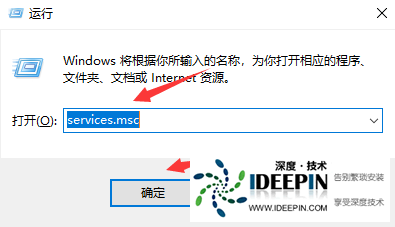
快捷键Win+R,输入services.msc回车打开服务列表
找到WindowsAudio
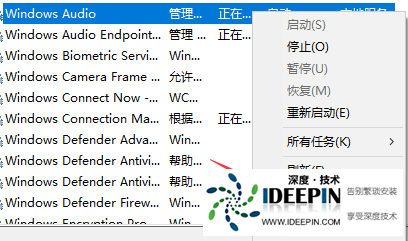
右键→重启;如果灰色不可点,先点「启动」
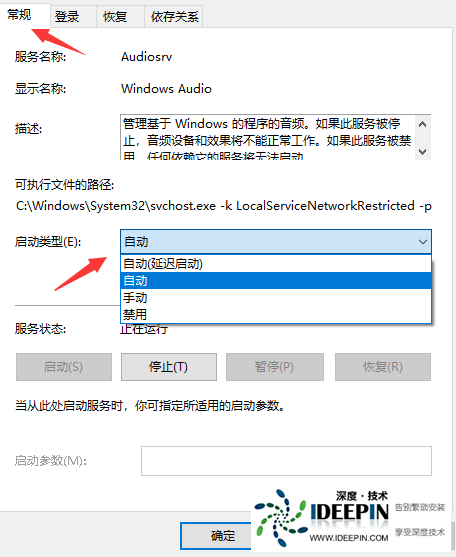
顺带重启两个依赖项:
WindowsAudioEndpointBuilder
RemoteProcedureCall(RPC)
重启完立刻测试声音。
三、检查并重装声卡驱动(驱动损坏/丢失是高频原因)
方法1:设备管理器查看声卡
Win+X→选择设备管理器
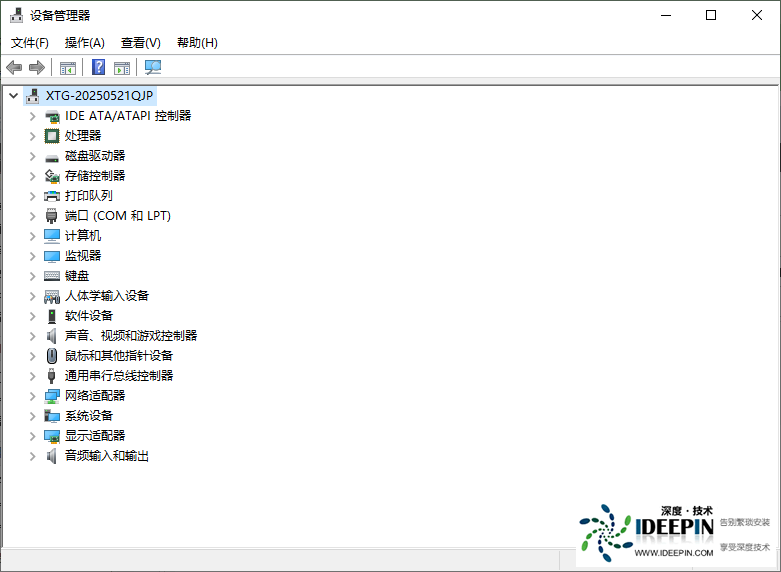
展开「声音、视频和游戏控制器」
会出现声卡名称:RealtekAudio/NVIDIAHighDefinitionAudio/AMDAudio等
情况1:声卡上有向下箭头(禁用)
右键声卡→启用设备
情况2:带黄色感叹号/问号(驱动异常)
右键声卡→卸载设备,勾选「删除此设备的驱动程序软件」→确定
顶部菜单栏「操作」→扫描检测硬件改动
系统会自动重装基础驱动,装好后测试声音。
方法2:更新官方驱动(自动重装无效时)
笔记本:去品牌官网(联想/戴尔/惠普/华硕等),按机型下载对应Win10声卡驱动
台式组装机:主板官网下载Realtek高保真音频驱动
不要用第三方驱动软件,容易装兼容驱动导致无声。
四、系统音量均衡器、独占模式冲突修复
右键喇叭→声音→播放,选中你的扬声器→属性
切换到「级别」:左右声道平衡滑块拉到中间,数值不为0
切换到「高级」:取消勾选允许应用程序独占控制该设备、给予独占模式优先权,确定后重启电脑。
五、修复系统音频损坏(系统文件故障)
以管理员身份打开命令提示符:
左下角搜索「cmd」,右键以管理员身份运行
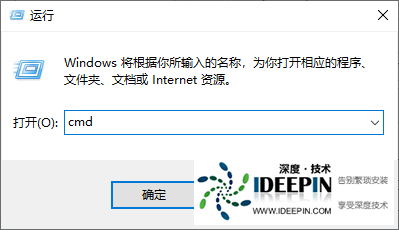
依次输入两条命令,每条输完回车,等执行完成:
sfc/scannow
dism/online/cleanup-image/restorehealth
全部跑完重启电脑。
六、硬件故障判断(软件全部排查完仍无声)
外接耳机插手机测试,耳机没声音=耳机损坏
台式机换后置主板音频口,前置机箱音频线可能松动
设备管理器里完全看不到声卡设备:大概率声卡硬件故障,需要外接USB声卡
快速总结排查顺序
调音量→切换输出设备→重启音频服务→启用声卡/重装驱动→关闭独占模式→修复系统文件→排查硬件