有深度技术的小伙伴,在升级Win11正式版系统之后,电脑出现了闪白屏无法控制的情况,为此十分苦恼,不知应该如何解决是好。导致出现这一情况的原因有很多,不同原因造成的的电脑闪白屏的处理方法也不同,下面就和深度官网小编一起来看看有好的解决方法吧。

Win11 正式版出现闪白屏且无法控制,大概率是显卡驱动异常、系统文件损坏、硬件连接问题或软件冲突导致的。可先通过应急操作恢复控制,再逐步排查修复,具体方法如下:
应急操作:先恢复系统基础控制
闪白屏时先尝试简单操作恢复控制,避免强制关机损坏文件:
按下Ctrl+Alt+Del组合键,调出锁定界面后点击 “任务管理器”;在任务管理器中找到 “Windows 资源管理器” 进程,选中后点击右下角 “重新启动”,多数临时桌面显示异常能通过这步解决。
若上述操作无效,长按电源键 10 秒强制关机,等待 30 秒后重启电脑,可解决系统临时资源冲突引发的闪白屏。
进入安全模式排查核心问题
若重启后仍闪白屏,进入安全模式隔离第三方软件和异常驱动:
连续 3 次强制重启电脑(开机后刚出现画面就长按电源键关机),第 3 次重启会自动进入高级启动菜单;
依次选择 “疑难解答”→“高级选项”→“启动设置”,点击 “重启”;
重启后按 F4 或数字 4,进入仅加载基础驱动的安全模式。若安全模式下无闪白屏,基本可确定是驱动或第三方软件的问题。
修复显卡驱动(高频问题)
显卡驱动不兼容或损坏是闪白屏的主要诱因,在安全模式中可这样处理:
右键开始菜单打开 “设备管理器”,展开 “显示适配器”,右键显卡设备;
若近期更新过驱动才出现问题,选择 “回滚驱动程序”,回到之前的稳定版本;
若没有可回滚版本,选择 “更新驱动程序”,或去 NVIDIA、AMD、Intel 等显卡官网,下载对应型号的最新官方驱动安装,安装后重启电脑测试。
修复损坏的系统文件
系统核心文件损坏会导致显示异常,可通过系统自带工具修复:
在安全模式中,右键开始菜单选择 “终端(管理员)”;
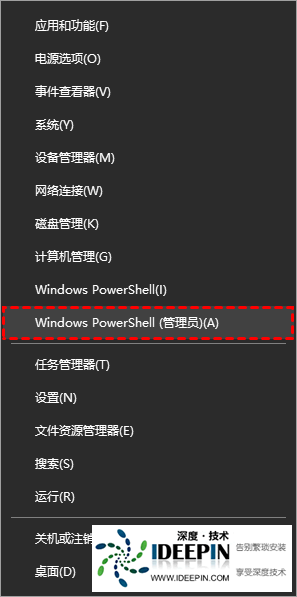
先输入sfc /scannow并回车,等待扫描并修复损坏的系统文件;
若修复不彻底,再依次输入DISM /Online /Cleanup-Image /ScanHealth和DISM /Online /Cleanup-Image /RestoreHealth,执行完后重启电脑。
排查第三方软件与系统更新冲突
新安装的软件或系统更新可能引发冲突:
卸载近期软件:在安全模式的 “控制面板”→“卸载程序” 中,卸载闪白屏前安装的第三方杀毒软件、系统优化工具等,这类软件常篡改系统设置引发显示问题;
卸载问题更新:若问题出现在系统更新后,在 “卸载程序” 页面点击 “查看已安装的更新”,找到最近的系统更新包卸载,之后可暂时暂停系统更新,观察闪白屏是否消失。
检查硬件及连接问题
硬件接触不良或故障也会导致闪白屏,可这样排查:
显示器连接:断电后重新插拔显示器的 HDMI/DP 线,台式机可换线或换显示器接口测试,排除线材老化或接触不良;
硬件检测:用 MemTest86 检测内存条是否故障,用 CrystalDiskInfo 查看硬盘健康状态;台式机可断电后重新插拔内存条和显卡,笔记本建议找专业人员检修,避免损坏硬件;
BIOS 检查:重启电脑按 Del、F2 等热键进入 BIOS,查看显卡、硬盘是否被正常识别,若硬件未显示,大概率是硬件故障。
终极解决:系统还原或重置
若以上方法均无效,可通过系统还原或重置解决深层问题:
系统还原:进入高级启动菜单的 “疑难解答”→“高级选项”,选择 “系统还原”,挑选白屏问题出现前创建的还原点,按向导操作恢复系统;
重置系统:若没有还原点,可选择 “重置此电脑”,勾选 “保留个人文件”,重置后系统会恢复初始状态,之后重新安装必要驱动和软件即可。





