有一位大学生是深度官网的win11专业版用户,反映在使用笔记本电脑连接学校的校园网时,怎么连接都是连接不上,为此十分苦恼,不知应该如何解决这个问题。特地找到深度技术小编问有什么解决方法,当然是有的,接下来,看看详细的处理方法,大家可以一起来看看参考学习一下。

Win11 系统无法连接校园网,核心原因多为校园网认证机制不兼容、网络配置异常、驱动 / 服务故障(校园网常见 802.1X 认证、Web Portal 认证,对系统网络设置要求较高)。
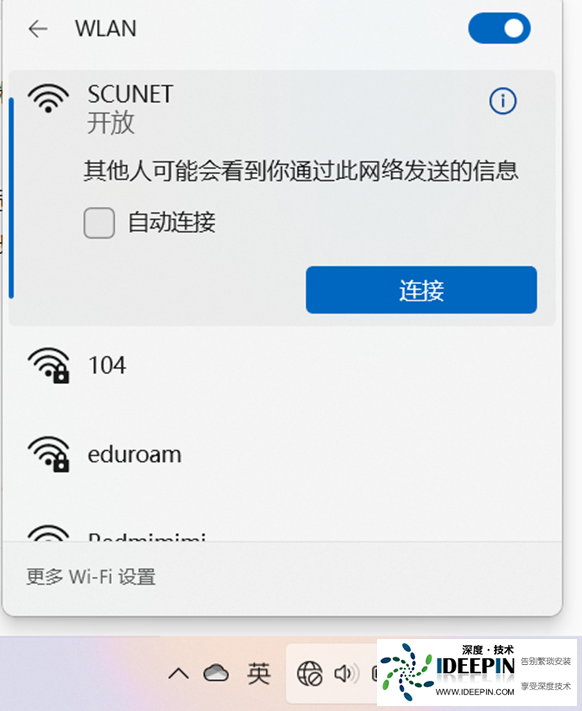 可按 “先确认场景→基础排查→针对性修复→认证专属解决” 的顺序操作,高效定位问题:
一、先明确 2 个关键场景(避免盲目排查)
是 “能搜到校园网但连不上”,还是 “搜不到校园网”?
是 “连接后提示认证失败”,还是 “认证成功后仍无网络”?
其他设备(手机、同学电脑)能否正常连接该校园网?(区分是校园网侧问题,还是自己电脑问题)
二、基础排查(3 分钟快速试错)
1. 重启 + 忘记网络重新连接
重启电脑(解决系统网络服务临时卡死),同时重启路由器 / 校园网 AP(若仅自己设备有问题,可跳过)。
点击任务栏网络图标→找到校园网名称→右键选择「忘记」,之后重新搜索该网络,输入密码(校园网密码若含特殊字符,注意区分大小写)连接。
2. 排查飞行模式与网络开关
按 Win + A 打开快捷操作面板,确保「飞行模式」已关闭;若笔记本有物理网络开关(如侧面硬件键)或快捷键(Fn+F5/F6),确认已开启 Wi-Fi。
3. 关闭干扰软件(Win11 常见冲突)
校园网认证对网络环境敏感,先关闭第三方 VPN、代理软件、防火墙(尤其是校园网禁止的代理工具),部分安全软件的 “网络防护” 也可能拦截认证,暂时退出后测试。
关闭 Win11 自带代理:打开「设置」→「网络和 Internet」→「代理」,关闭「自动检测设置」和「使用代理服务器」开关。
4. 切换网络频段(2.4G/5G)
校园网通常同时广播 2.4G 和 5G 频段(名称可能不同,如 “XXX-5G”“XXX”),Win11 对 5G 频段兼容性偶尔波动,尝试切换到 2.4G 频段连接(2.4G 穿透性强,认证成功率更高)。
三、针对性修复(校园网高发问题)
1. 修复网络配置(最常见解决方法)
校园网认证失败、连接后无网络,多是 IP/DNS 配置异常或 Winsock 协议损坏,按以下步骤修复:
方法 1:自动修复网络打开「设置」→「系统」→「疑难解答」→「其他疑难解答」→找到「网络适配器」→点击「运行」,系统会自动检测并修复 IP 冲突、DNS 故障等问题。
方法 2:命令行重置网络(高效)按 Win + X 选择「终端(管理员)」,依次输入以下命令(每条输完按回车,执行后重启电脑):
plaintext
netsh winsock reset
netsh int ip reset
ipconfig /release
ipconfig /renew
ipconfig /flushdns
作用:重置网络协议栈、释放并重新获取 IP、清空 DNS 缓存,解决大部分认证相关的网络配置问题。
2. 检查并更新无线网卡驱动
无线网卡驱动不兼容 Win11,会导致无法识别校园网、连接频繁断开:
右键「此电脑」→「管理」→「设备管理器」→展开「网络适配器」,找到无线网卡设备(通常带 “Wi-Fi”“Wireless” 字样,如 Intel AX201、Realtek 8822CE)。
右键选择「更新驱动程序」→「自动搜索驱动程序」,让系统从微软服务器获取匹配驱动;若无效,去电脑品牌官网(如联想、戴尔)下载对应型号的 Win11 专用无线网卡驱动(优先官网,兼容性最佳),安装后重启。
若近期更新过驱动后出现问题:右键无线网卡→「属性」→「驱动程序」→「回退驱动程序」,恢复到之前正常的版本。
3. 确认网络认证设置(校园网 802.1X 专属)
多数校园网用 802.1X 认证(需账号密码 + EAP 协议),Win11 默认设置可能不匹配:
连接校园网后,点击任务栏网络图标→找到校园网名称→右键「属性」→拉到最下方点击「Wi-Fi 属性」。
切换到「安全」选项卡:
「网络身份验证方法」选择校园网要求的类型(常见 PEAP、TTLS,可咨询校园网运维或看校园网认证说明)。
点击「设置」,取消勾选「验证服务器证书」(部分校园网服务器证书未同步,勾选后会认证失败),或选择对应的认证服务器名称(若校园网提供)。
回到「安全」选项卡,点击「高级设置」,确保「启用 IEEE 802.1X 认证」已勾选,「登录身份」选择「用户证书」或「用户名和密码」(按校园网要求设置)。
4. 解决 Web Portal 认证(弹出登录页问题)
部分校园网连接后需打开浏览器,跳转登录页认证,Win11 可能出现 “无法弹出登录页”:
打开任意浏览器,输入校园网指定的认证地址(如 10.0.0.1、202.103.XXX.XXX,可咨询运维),或输入一个非 HTTPS 网站(如www.baidu.com),会自动跳转认证页。
若仍不跳转:打开「设置」→「网络和 Internet」→「Wi-Fi」→找到校园网→「属性」→关闭「私有网络」(改为公共网络),或清除浏览器缓存后重试。
若提示 “证书错误”:选择「继续访问」(校园网内网证书通常为自签名,信任即可),完成账号密码登录。
四、排查校园网侧问题(非电脑本身故障)
确认账号状态:检查校园网账号是否欠费、到期,或被多人登录(部分校园网限制单设备登录,需注销其他设备)。
核对 MAC 地址绑定:部分校园网要求绑定设备 MAC 地址,若电脑更换过网卡或重装系统,需联系校园网运维更新 MAC 地址绑定(Win11 查看 MAC 地址:终端输入ipconfig /all,找到无线网卡的「物理地址」)。
校园网维护 / 限流:查看校园网通知,是否处于维护时段,或账号流量已用尽(部分校园网限速后会提示 “连接成功但无网络”)。
五、终极解决(所有方法无效时)
还原网络设置:打开「设置」→「网络和 Internet」→「高级网络设置」→「网络重置」→点击「立即重置」,重启电脑后重新配置网络(会清除已保存的 Wi-Fi 密码,需重新输入)。
检查组策略(企业版 / 教育版 Win11):若为校园提供的 Win11 教育版,可能组策略限制了网络连接,打开「运行」(Win+R)输入gpedit.msc→「计算机配置」→「管理模板」→「网络」→「WLAN 服务」,确保相关策略为「未配置」或「启用」(避免被禁用 Wi-Fi)。
重装系统:若为非官方 Win11 镜像(如精简版),可能缺失网络组件,用微软官方工具制作 Win11 纯净版安装 U 盘,选择「保留个人文件」重装,可彻底解决底层兼容性问题。
补充:联系校园网运维时需提供的信息
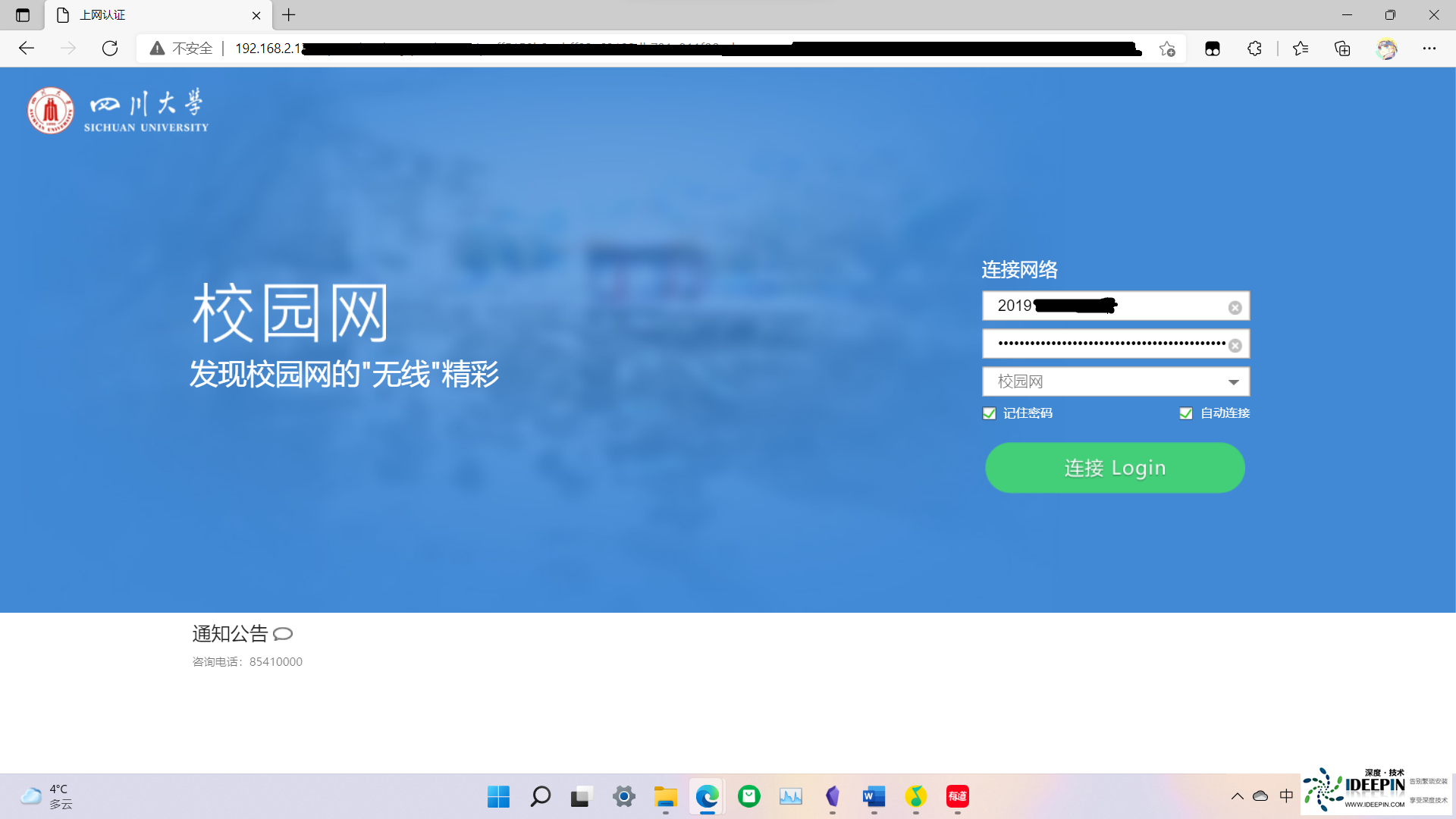
若以上方法均无效,大概率是校园网侧配置与你的电脑不兼容,联系运维时说明:
电脑型号 + Win11 系统版本(设置→系统→关于→OS 版本);
认证方式(802.1X/Web 登录);
错误提示(如 “认证失败”“无法获取 IP”“找不到认证服务器”);
其他设备能否正常连接该校园网。





