相信很多深度官网的小伙伴在日常工作的时候都经常会使用到共享打印机,但一般来说这个打印机是要用前是需要先添加的,而不少小伙伴在升级到win11纯净版系统之后就不清楚要如何去操作来连接共享打印机了。接下来,深度系统小编就带来具体的设置方法,大家可以一起来看看参考一下。

Win11 纯净版添加共享打印机,核心是先确保打印机已在局域网内共享(需先在连接打印机的主机上设置),再通过 “网络发现”“直接输入主机地址” 或 “添加 TCP/IP 端口” 三种方式连接,具体步骤分 “主机共享设置” 和 “Win11 客户端连接” 两部分,清晰易懂:
一、先完成打印机主机的共享设置(关键前提)
共享打印机的核心是 “让打印机在局域网内可见”,需在直接连接打印机的电脑(主机) 上操作(主机可为 Win10/Win11/Windows Server):
确保主机与客户端在同一局域网主机和你的 Win11 纯净版电脑需连接同一路由器(或同一网段,比如 IP 均为 192.168.1.x),避免跨网段无法访问。
开启主机的网络发现和文件共享① 主机上按下 Win + I 打开设置,进入「网络和 Internet」→「高级网络设置」→「高级共享设置」;② 勾选「启用网络发现」和「启用文件和打印机共享」,下方 “密码保护的共享” 建议设为「关闭」(避免连接时需要主机密码,纯净版更便捷),点击 “保存更改”。
共享打印机设备① 主机上按下 Win + R,输入control printers回车,打开 “设备和打印机” 窗口;② 找到已连接的打印机(确保打印机已开机、正常工作),右键选择「打印机属性」(注意不是 “属性”);③ 切换到「共享」选项卡,勾选「共享这台打印机」,可修改共享名称(建议简化,比如 “HP-M281”,方便后续查找),点击 “确定”。
记录主机关键信息(后续客户端要用)① 主机上按下 Win + R,输入cmd回车,在命令提示符中输入ipconfig,记录主机的 IPv4 地址(比如 192.168.1.105);② 同时记住主机的计算机名(Win + I→「系统」→「关于」→「设备名称」,比如 “DESKTOP-8K3X7XX”)。
二、Win11 纯净版客户端(你的电脑)添加共享打印机
完成主机共享后,在你的 Win11 纯净版上按以下方法连接,优先尝试前两种(简单高效):
方法 1:通过 “网络发现” 直接查找(最便捷)
确保你的 Win11 已开启网络发现(步骤同主机的 “高级共享设置”,勾选「启用网络发现」);
按下 Win + I 打开设置,进入「蓝牙和其他设备」→「打印机和扫描仪」;
点击右上角「添加设备」,系统会自动搜索局域网内已共享的打印机;
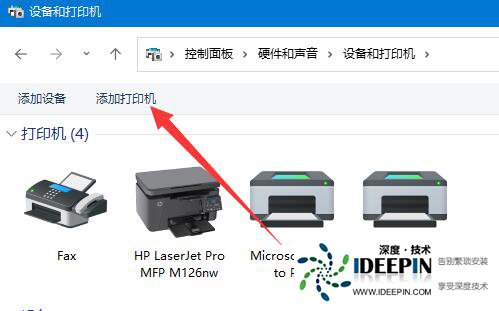
找到主机共享的打印机(名称和主机设置一致),点击「下一步」,系统会自动安装驱动(纯净版自带多数通用驱动);
安装完成后,可选择「设为默认打印机」,点击「完成」即可使用。
方法 2:直接输入主机地址添加(搜索不到时用)
若方法 1 搜索不到打印机,可手动输入主机地址定位:
按 Win + I→「蓝牙和其他设备」→「打印机和扫描仪」,点击「我需要的打印机不在列表中」;
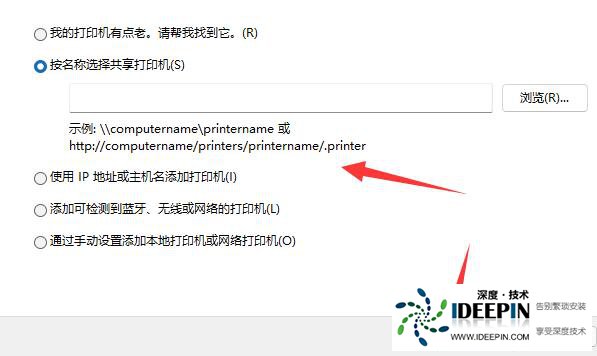
在弹出的窗口中,选择「按名称选择共享打印机」,输入格式:\\主机IPv4地址\打印机共享名(比如\\192.168.1.105\HP-M281),或\\主机计算机名\打印机共享名(比如\\DESKTOP-8K3X7XX\HP-M281),点击「下一步」;
若提示输入凭据,直接点击「确定」(若之前主机关闭了密码保护共享,无需输入);
系统会自动连接并安装驱动,完成后即可使用。
方法 3:添加 TCP/IP 端口(打印机支持网络连接时优先用)
若打印机本身带网线接口(支持网络打印),无需通过主机共享,可直接连接路由器,用 TCP/IP 方式添加(更稳定):
先让打印机连接路由器(插网线或连 Wi-Fi),通过打印机面板或厂商 APP 查看打印机的 IPv4 地址(比如 192.168.1.108);
Win11 上按 Win + I→「蓝牙和其他设备」→「打印机和扫描仪」,点击「我需要的打印机不在列表中」;
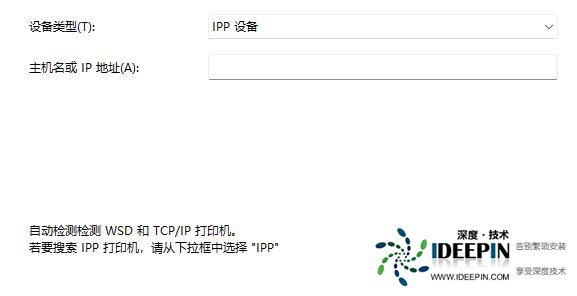
选择「通过 TCP/IP 地址或主机名添加打印机」,点击「下一步」;
设备类型默认「TCP/IP 设备」,主机名 / IP 地址输入打印机的 IPv4 地址,勾选「查询打印机并自动选择要使用的驱动程序」,点击「下一步」;
系统会检测打印机型号并安装驱动,若未识别,可手动选择打印机品牌和型号(或点击「Have Disk」安装厂商提供的驱动);
完成后设为默认打印机即可,这种方式无需依赖主机,稳定性更高。
三、常见问题排查(连接失败时用)
搜索不到打印机:
检查主机和客户端是否在同一网段,关闭双方防火墙(或在防火墙中允许 “文件和打印机共享”);
主机重新开启 “网络发现” 和 “打印机共享”,重启 “Server” 服务(Win + R 输入services.msc,找到 “Server”,右键启动,启动类型设为自动)。
驱动安装失败:
前往打印机品牌官网,下载对应型号的 Win11 驱动,手动安装后再添加打印机;
若为老旧打印机,可尝试 “兼容模式” 安装(右键驱动安装包→属性→兼容性→勾选 “以兼容模式运行此程序(Win10)”)。
提示 “无法连接到打印机”:
确认主机上的打印机已开机、正常联机(主机可正常打印测试页);
客户端 ping 主机 IP(cmd 中输入ping 192.168.1.105),若 ping 不通,检查网络连接或路由器设置。
纯净版缺少 “高级共享设置”?Win11 纯净版默认有该功能,若找不到,可按 Win + R 输入control.exe /name Microsoft.NetworkAndSharingCenter /page Advanced直接打开。
按以上步骤操作,基本能解决 Win11 纯净版添加共享打印机的问题,优先推荐方法 1(简单)或方法 3(稳定),根据打印机是否支持网络连接选择即可。





