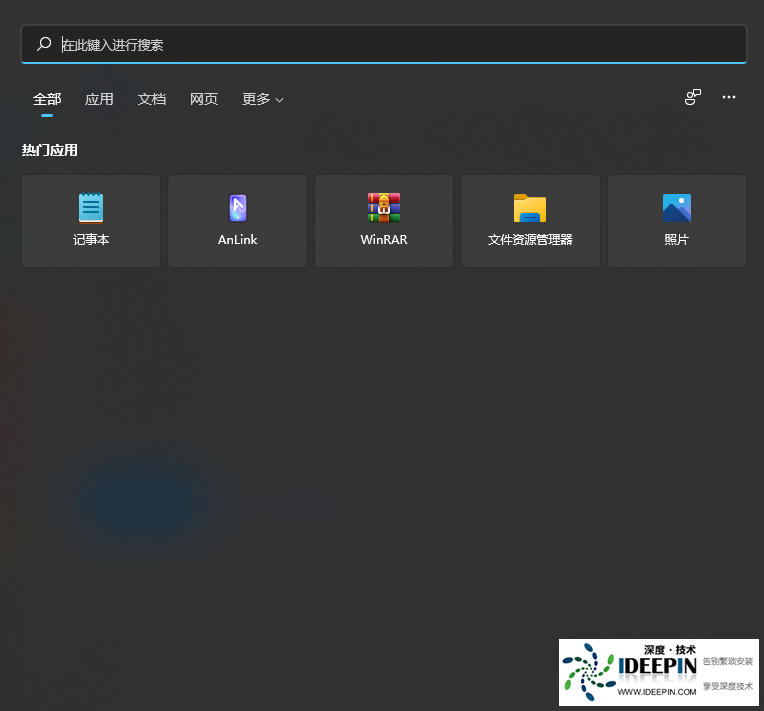
有深度官网的小伙伴,说他的Windows11专业版系统,出现搜索栏无法使用,这是怎么回事呢?接下来,深度系统小编就为大家带来详细的解决方法,有兴趣的小伙伴可以一起看看参考一下。

Windows11 专业版搜索栏无法使用,多是搜索服务卡死、索引损坏、系统组件异常等原因导致,可按从简单到复杂的顺序逐步排查修复,具体方法如下:
重启关键进程快速救急
这能解决临时的进程卡死问题。一是右键点击任务栏打开任务管理器,在 “详细信息” 中找到SearchHost.exe,右键选择 “结束任务”,它会自动重启;二是在任务管理器中找到 “Windows 资源管理器”,右键点击选择 “重新启动”,可顺带修复任务栏相关的临时故障。
重启 Windows Search 核心服务
搜索功能依赖 Windows Search 服务,该服务异常会直接导致搜索失效。按下 Win+R,输入services.msc回车打开服务窗口,找到 “Windows Search”。
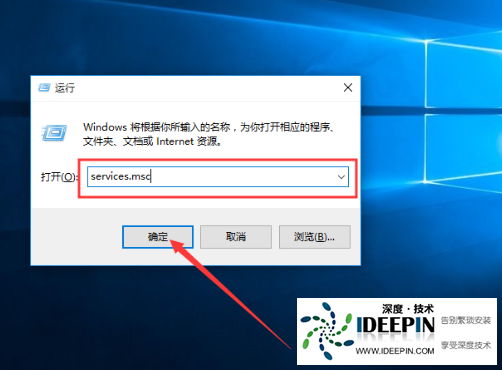
若服务正在运行,右键选择 “重新启动”;若未运行,先选择 “启动”,之后测试搜索栏是否恢复。
用系统疑难解答自动修复
系统自带工具可自动排查常见问题。按下 Win+I 打开设置,依次进入 “系统”>“疑难解答”>“其他疑难解答”,在列表中找到 “搜索和索引”,点击右侧 “运行”。按照提示选择对应的问题类型,等待系统完成诊断和修复后,重启电脑重试。
重置 Windows 搜索应用
搜索应用缓存或配置损坏时,重置可恢复默认状态。打开设置进入 “应用”>“已安装的应用”,在搜索框输入 “Windows 搜索”,点击其右侧的三个点,选择 “高级选项”;滚动到页面下方的 “重置” 区域,点击 “重置” 按钮,完成后重启电脑即可。
重建搜索索引
搜索索引损坏会导致搜索无结果或无法使用。按下 Win+S 输入 “索引选项” 并打开,点击窗口中的 “高级” 按钮,在弹出的窗口切换到 “索引设置” 选项卡,点击底部的 “重建”,确认后等待系统重新创建索引(耗时根据文件数量而定),完成后重启电脑。
修复损坏的系统文件
系统文件损坏可能影响搜索模块运行。按下 Win+X,选择 “Windows 终端(管理员)”,
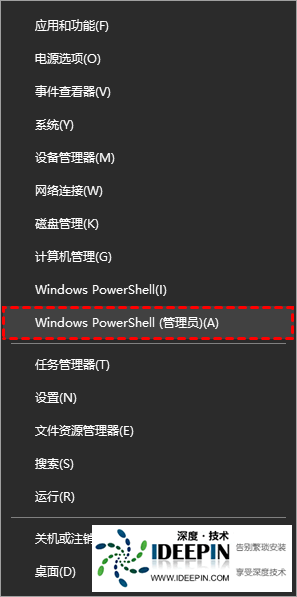
依次执行以下三条命令,每条执行完等待片刻再输下一条:
sfc /scannow
DISM /Online /Cleanup-Image /CheckHealth
DISM /Online /Cleanup-Image /RestoreHealth
命令执行完毕后重启电脑,查看搜索功能是否正常。
通过注册表调整配置(谨慎操作)
若以上方法无效,可尝试此操作。按下 Win+R 输入regedit打开注册表编辑器,
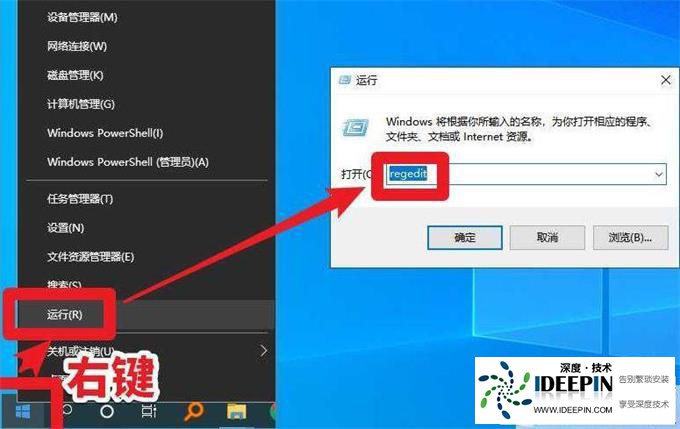
导航到路径HKEY_CURRENT_USER\SOFTWARE\Microsoft\Windows\CurrentVersion\Search;右键右侧空白处,新建 “DWORD(32 位)值”,命名为SearchboxTaskbarMode;双击它将数值数据设为 1(显示完整搜索框),设置后重启电脑生效。操作前建议备份注册表,避免误改其他设置。
切换新用户账户测试
若问题仅在当前账户出现,可能是用户配置文件损坏。打开设置进入 “账户”>“家庭和其他用户”,点击 “添加账户” 创建新的管理员账户;注销当前账户并登录新账户,若搜索栏正常,说明原账户配置异常,可转移数据到新账户使用。





