有一位深度系统官网的小伙伴,反馈说他使用的原版win11专业版收到系统的更新提示,在给电脑更新系统的时候会出现电脑更新失败,出现绿屏的情况,那么应该如何解决这一问题呢?接下来,深度技术小编就来分享详细的处理方法,大家可以一起来学习参考一下。

Win11 专业版更新失败绿屏,大概率是更新补丁不兼容、驱动冲突或系统文件损坏导致的,可按从易到难的顺序逐步排查修复,操作前若能看清绿屏上的错误代码(如 DPC_WATCHDOG_VIOLATION 等),
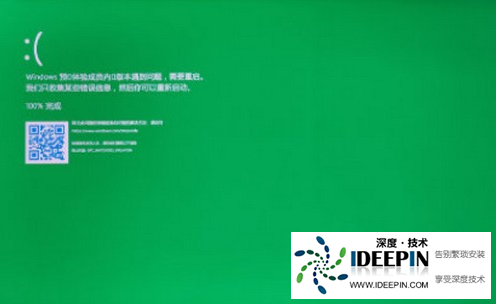 能更精准定位问题,具体方法如下:
先卸载导致故障的系统更新
这是针对更新失败绿屏的优先操作,毕竟问题大概率是有缺陷的更新补丁引发的。
强制触发恢复环境:开机时连续 3 次强制关机(长按电源键),第 3 次开机后系统会自动进入自动修复界面。
进入卸载界面:依次点击 “疑难解答”→“高级选项”→“卸载更新”。
选择卸载类型:这里有 “卸载最新的质量更新” 和 “卸载最新的功能更新” 两个选项,优先卸载更新失败前推送的对应类型更新,完成后重启电脑查看是否恢复。
进入安全模式排查冲突问题
安全模式下仅加载系统核心组件,若此时系统正常,说明问题是第三方软件或不兼容驱动导致的。
进入安全模式:在自动修复的 “高级选项” 中选择 “启动设置”,点击 “重启”,重启后按 F5 或数字 5 启用带网络的安全模式。
排查驱动问题:右键开始菜单打开 “设备管理器”,重点查看显卡、声卡、网卡等设备,若有带黄色感叹号的设备,右键选择 “卸载设备”,之后去硬件品牌官网下载 Win11 专业版适配的最新驱动重新安装。
卸载冲突软件:打开 “设置”→“应用”→“已安装的应用”,按安装日期排序,卸载更新前刚装的第三方杀毒软件、系统优化工具等,这类软件常与系统更新冲突。
修复损坏的系统文件
更新失败可能导致系统文件损坏,进而引发绿屏,可通过系统自带工具修复:
在安全模式中右键开始菜单,选择 “终端(管理员)”。
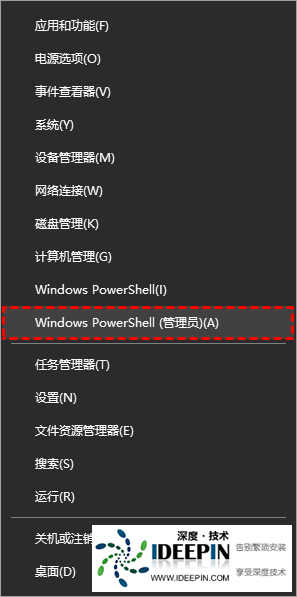
先输入sfc /scannow并回车,等待扫描完成,该命令会自动修复受损的系统核心文件。
若 SFC 扫描后问题未解决,继续输入DISM /Online /Cleanup-Image /RestoreHealth并回车,此命令会通过网络修复系统映像的异常,执行完重启电脑。
排查硬件相关问题
硬件不稳定也可能导致更新失败和绿屏,可做简单排查:
检查外设与连接:断开 U 盘、外接硬盘等非必要外设,避免外设兼容性问题干扰;同时检查显示器连接线(HDMI、DP 等)是否插紧。
内存诊断:按 Win+R 输入mdsched.exe,选择 “立即重启并检查问题”,系统会扫描内存故障,若检测出问题,需更换内存条。
关闭超频:若之前给 CPU、显卡超频,需恢复默认频率,超频状态下硬件易在系统更新时出现不稳定。
系统还原或重置(终极方案)
若以上方法无效,可通过系统还原或重置解决底层问题,操作前务必备份重要数据:
系统还原:若开启过系统还原点,在 “高级选项” 中找到 “系统还原”,选择更新前创建的还原点,跟随向导恢复到之前的稳定状态。
重置系统:在 “设置”→“系统”→“恢复” 中点击 “重置此电脑”,选择 “保留我的文件”,系统会恢复初始状态且保留个人数据;若仍无效,可下载 Win11 专业版官方 ISO 文件,挂载后运行 setup.exe,选择 “保留应用和数据” 进行修复安装,彻底解决更新残留的兼容性问题。





