相信很多深度技术官网的小伙伴,都把自己电脑升级win11专业版系统了吧,而安装好系统以后,就要下载软件来安装,而微软有应用商店可以下载,比较纯净的软件应用。而有一位深度用户发现突然无法打开应用商店的情况,那么面对这个问题该怎么办呢?不要着急,下面就来看看深度系统小编分享的具体方法,一起来看看参考一下。

Win11 专业版无法打开应用商店,多是缓存损坏、网络异常、系统组件故障等原因导致,可按从简单到复杂的顺序逐步排查,具体解决方法如下:
重置应用商店缓存:这是解决临时故障的常用方法。按下Win+R组合键打开运行窗口,输入wsreset.exe并回车。之后会弹出一个黑色的命令提示符窗口,等待其自动运行完成后,系统会自动启动应用商店,此时再尝试打开操作。
修复或重置应用商店:若缓存重置无效,可通过系统设置修复应用本身。点击开始菜单进入【设置】,选择【应用】-【安装的应用】,在搜索框输入 “Microsoft Store”;找到后点击右侧的 “…”,选择【高级选项】;先点击【修复】按钮(不会清除数据),若修复后仍无法打开,再点击【重置】按钮初始化应用即可。
运行应用商店疑难解答:系统自带工具可自动排查问题。打开【设置】,依次进入【系统】-【疑难解答】-【其他疑难解答】;在列表中找到 “Windows 应用商店应用”,点击右侧的【运行】,随后按照向导提示完成检测和修复操作。
排查网络与时间问题:网络异常或时间错误会导致商店无法连接服务器。一方面,可尝试连接手机热点排除原有网络问题,也能以管理员身份打开命令提示符,依次输入netsh winsock reset和ipconfig /flushdns重置网络;另一方面,右键任务栏时间,选择【调整日期 / 时间】,开启【自动设置时间】和【自动设置时区】,避免时间认证失败。
修复系统文件:系统文件损坏可能影响商店运行。以管理员身份打开命令提示符,输入sfc /scannow并回车,等待系统扫描并修复损坏的系统文件,扫描完成后重启电脑再尝试打开商店。
重新注册应用商店组件:若上述方法均无效,可通过命令重新注册组件。右键开始菜单选择【终端(管理员)】,
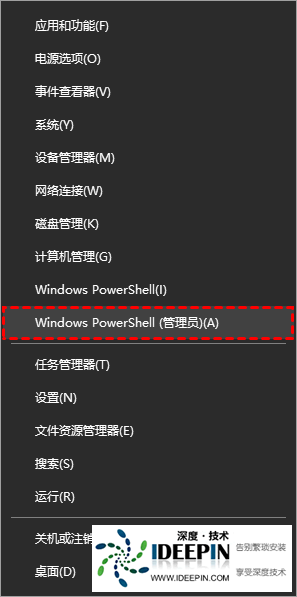
输入命令Get-AppxPackage -AllUsers Microsoft.WindowsStore* | ForEach-Object {Add-AppxPackage -DisableDevelopmentMode -Register "$($_.InstallLocation)\AppXManifest.xml"},回车执行完毕后重启电脑即可。





