有深度技术官网的小伙伴反映自己的电脑升级了win11纯净版系统之后,重新安装了几个游戏。而在玩游戏时会出现卡顿掉帧的情况,十分影响游戏体验,检查过网络也没有丢包。那么应该如何解决这个问题呢?接下来,深度官网小编就来分享详细的处理方法,大家可以参考学习一下。

Win11 纯净版无多余捆绑软件,玩游戏掉帧大概率是系统设置限制硬件性能、显卡驱动不适配,或是硬件运行异常导致的。可按系统设置、驱动优化、硬件排查的顺序逐步解决,具体方法如下:
优化系统设置,释放运行资源
开启游戏模式并设置高性能图形:按 Win+I 打开设置,进入 “游戏” 选项,开启 “游戏模式”,系统会优先给游戏分配 CPU 和 GPU 资源;
接着点击 “图形设置”,通过 “浏览” 添加游戏程序,添加后选中游戏点击 “选项”,勾选 “高性能” 保存,保障游戏的图形性能供给。
切换高性能电源计划:按 Win+R 输入 powercfg.cpl 打开电源选项,选择 “高性能”;若没有该选项,以管理员身份打开命令提示符,输入powercfg -duplicatescheme e9a42b02-d5df-448d-aa00-03f14749eb61调出 “卓越性能” 模式,避免电源限制硬件性能。
关闭内存完整性:这个功能会占用部分 CPU 资源影响游戏性能。进入设置的 “隐私和安全性”,点击 “设备安全性”,找到 “内核隔离” 下的 “内存完整性” 并关闭,重启电脑后生效。不过该功能关乎系统安全,非游戏场景可重新开启。
修复显卡驱动,发挥显卡性能
纯净版系统可能自带通用显卡驱动,无法适配游戏对显卡的需求。右键开始菜单打开 “设备管理器”,展开 “显示适配器”,右键显卡选择 “更新驱动程序”;
更稳妥的方式是去 NVIDIA 或 AMD 官网,按显卡型号下载最新的 WHQL 认证驱动,安装时选择 “清洁安装”,清除旧驱动残留。另外,还能打开 NVIDIA 控制面板(N 卡)或 AMD 设置面板(A 卡),将 3D 设置里的首选图形处理器设为独立显卡,关闭垂直同步,把低延迟模式设为超高,进一步优化显卡游戏性能。
排查硬件与后台,避免性能拖后腿
清理后台高占用进程:按 Ctrl+Shift+Esc 打开任务管理器,
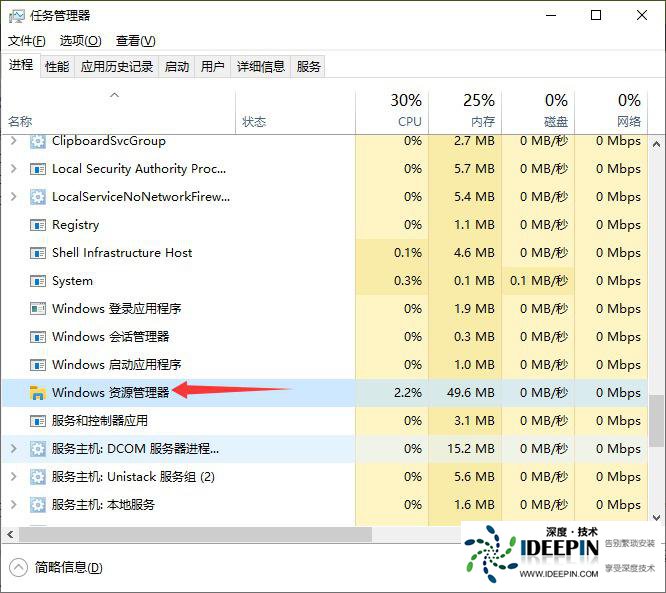
在 “进程” 栏结束浏览器、云同步工具等非必要的高 CPU、内存占用程序;再切换到 “启动” 栏,禁用没必要的开机自启软件,减少游戏时的资源争抢。
防止硬件过热降频:游戏时硬件高负载易升温,温度过高会触发降频导致掉帧。台式机可检查机箱风扇是否正常转动,清理散热孔灰尘;笔记本可搭配散热支架。
若 CPU 或显卡温度持续过高,还可检查散热硅脂是否老化,及时更换。
保障内存与磁盘性能:Win11 和大型游戏对内存需求较高,若内存低于 16GB 建议升级,同时可在 BIOS 中启用 XMP 内存配置文件,让内存运行在标称频率;
另外确保安装游戏的磁盘有足够剩余空间,还能通过磁盘清理释放空间,避免磁盘读写缓慢拖慢游戏帧率。
微调游戏内设置,平衡画质与帧率
若上述操作后仍掉帧,可降低游戏内画质参数。比如调低纹理质量、阴影效果和抗锯齿等级,这些设置对帧数影响较大;关闭运动模糊、景深等非核心视觉特效;
若游戏支持 FSR 或 DLSS 功能,可开启该功能,能在轻微降低画质的前提下大幅提升帧率。
同时在 Win11 的 “系统 - 高级显示” 中,将屏幕刷新率设为显示器支持的最高值,避免刷新率不匹配导致的视觉卡顿。





