


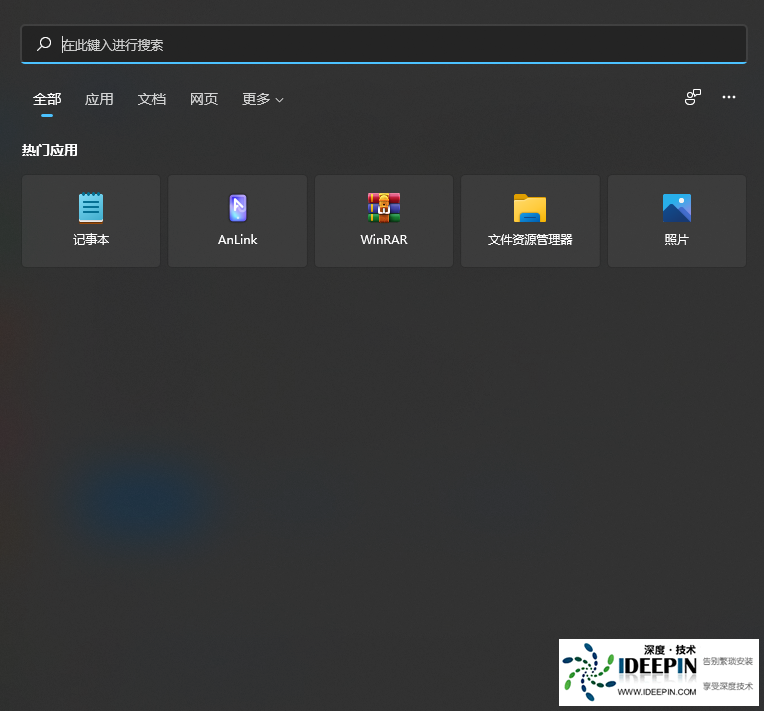

Win11 专业版搜索栏无法使用,多是临时进程故障、搜索服务异常或系统索引损坏等原因导致,可按从简单到复杂的顺序尝试以下方法修复,基本能解决大部分问题:


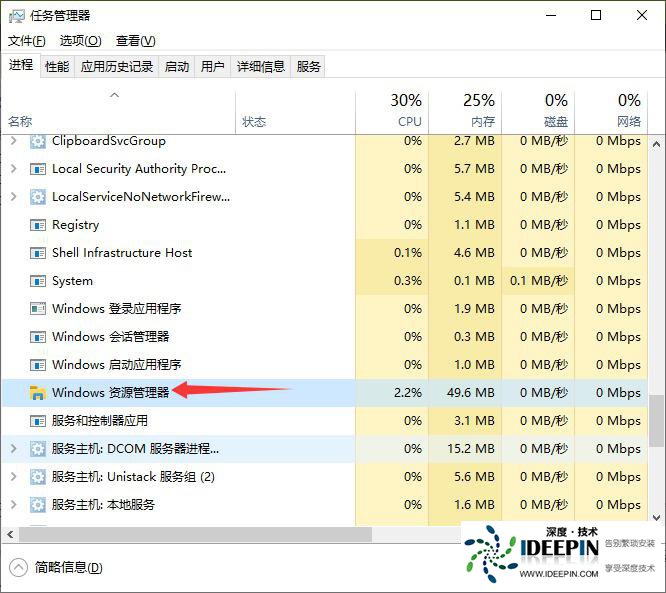
重启资源管理器快速修复:这是解决临时缓存引发搜索栏故障的首选。按下 Ctrl+Shift+Esc 打开任务管理器,

在进程列表里找到 “Windows 资源管理器”,右键点击选择 “重新启动”。操作后会刷新任务栏和搜索栏,很多小故障能直接解决。

在进程列表里找到 “Windows 资源管理器”,右键点击选择 “重新启动”。操作后会刷新任务栏和搜索栏,很多小故障能直接解决。
运行搜索和索引疑难解答:系统自带工具可自动排查问题。按下 Win+I 打开设置,依次进入 “系统”>“疑难解答”>“其他疑难解答”,找到 “搜索和索引” 选项,点击右侧 “运行”,跟着提示选择问题类型,等待系统自动修复后重启电脑即可。
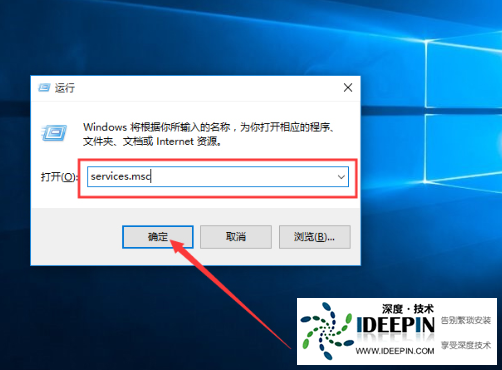
重启 Windows Search 服务:搜索功能依赖该服务,服务卡死就会失效。按下 Win+R 输入 services.msc 回车,

在服务列表中找到 “Windows Search”,右键选择 “重新启动”;若服务未运行则点击 “启动”。还能双击该服务,将启动类型设为 “自动”,避免下次开机服务未启动。

在服务列表中找到 “Windows Search”,右键选择 “重新启动”;若服务未运行则点击 “启动”。还能双击该服务,将启动类型设为 “自动”,避免下次开机服务未启动。
重建搜索索引:索引损坏会导致搜索无结果或失灵。按下 Win+I 打开设置,进入 “隐私和安全性”>“搜索 Windows”,点击 “高级索引选项”;在弹出的窗口中点击 “高级”,再选择 “重建”,等待系统重新创建索引(耗时依文件量而定,期间搜索可能变慢,需耐心等待)。
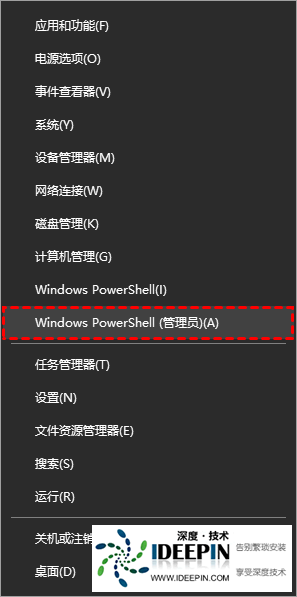
用命令修复系统组件:若上述方法无效,可能是系统文件损坏。按下 Win+X 选择 “终端(管理员)”,

先输入sfc /scannow回车扫描修复系统文件;完成后再输入DISM /Online /Cleanup-Image /RestoreHealth回车修复系统映像,全部执行完重启电脑。

先输入sfc /scannow回车扫描修复系统文件;完成后再输入DISM /Online /Cleanup-Image /RestoreHealth回车修复系统映像,全部执行完重启电脑。
创建新用户账户排查:若问题仅在当前账户出现,大概率是用户配置文件损坏。打开设置进入 “账户”>“家庭和其他用户”,点击 “添加账户” 创建新管理员账户,切换到新账户后若搜索正常,说明原账户配置异常,可迁移文件到新账户使用。
本文由深度官网(www.ideepin.com)收集整理分享,转载请注明出处!深度系统官网
郑重声明:本文版权归原作者所有,转载文章仅为传播更多信息之目的,如作者信息标记有误,请第一时间联系我们修改或删除,谢谢!
