


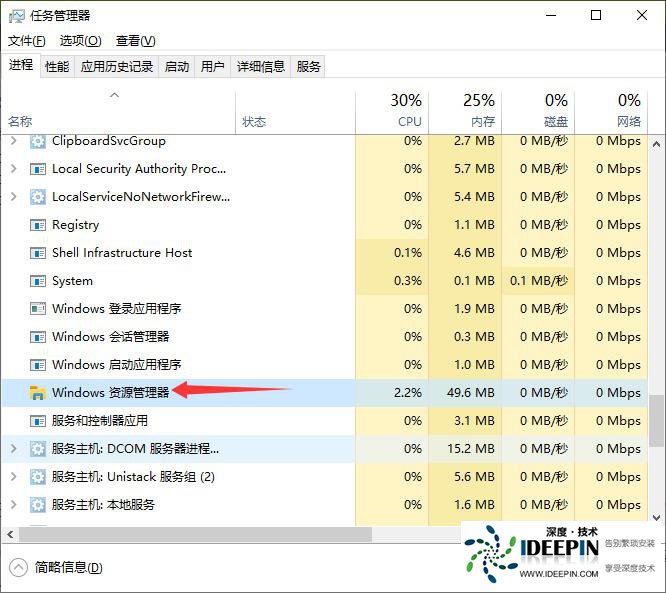
control回车,测试能否正常打开。control或appwiz.cpl(程序和功能)、ncpa.cpl(网络连接)等,直接启动对应组件,判断是整体闪退还是特定项问题。
DISM /Online /Cleanup-Image /RestoreHealth # 修复系统镜像,若SFC无法修复时执行
regsvr32 control.exe回车,提示成功则完成注册。C:\Windows\System32,搜索.cpl文件,检查是否有缺失 / 损坏,可从同版本 Win11 纯净版提取替换(需管理员权限)。msconfig→服务→勾选 “隐藏所有 Microsoft 服务”→全部禁用→确定。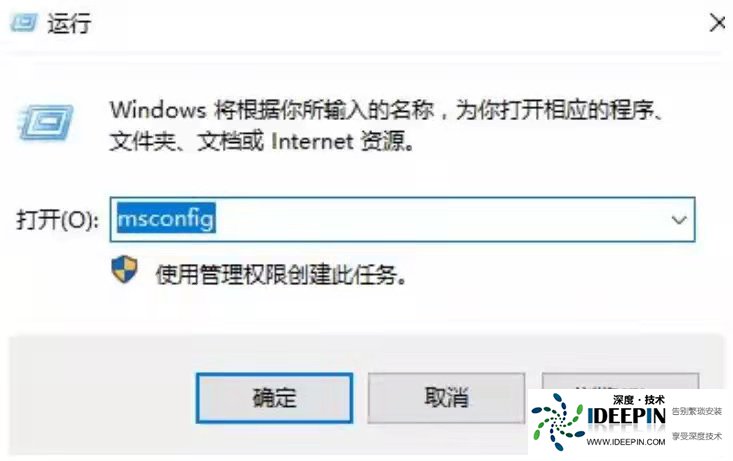
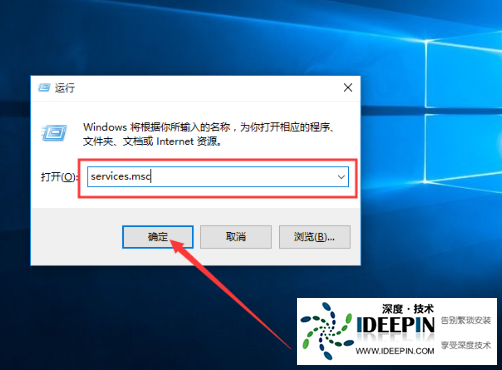
services.msc,确保以下服务正常运行(启动类型设为自动):
reg delete "HKCU\Software\Microsoft\Windows\CurrentVersion\Control Panel" /f,删除用户控制面板配置,重启后自动重建。HKLM\SOFTWARE\Microsoft\Windows\CurrentVersion\Control Panel路径,删除第三方软件添加的异常项。
深度Win11专业版系统电脑开机太慢的问题
许多深度技术官网的用户在电脑上都安装体验了最新版的win11专业版系统了。而有小伙伴反馈说...(117)人阅读时间:2026-07-15
深度解决Win11纯净版找不到网络路径的问题
有很多电脑系统用户在使用中难免会遇到一些大大小小的问题,近期就有深度技术官网的用户...(169)人阅读时间:2026-07-13
Win11专业版系统玩不了绝地求生的问题
有很多深度技术官网的小伙伴,都喜欢玩绝地求生这款游戏。而有小伙伴发现在电脑更新Win1...(159)人阅读时间:2026-07-12
Windows11系统中要如何设置动态壁纸的问题
说到动态壁纸,有很多深度技术官网的用户都喜欢设置的壁纸模式,因为动态看着很灵动。而...(117)人阅读时间:2026-07-10
深度技术Win11专业版声卡驱动安装失败的问题
说到声卡,很多深度技术官网的小伙伴,在电脑上都会使用到让系统可以播放和接收声音,近...(112)人阅读时间:2026-07-09

