相信很多深度系统官网的小伙伴,都知道如果我们的电脑开机自启动软件程序越多,会导致电脑开机就越慢,而且电脑运行卡顿的情况,有些可能导致直接电脑死机的问题。而如何是win11专业版中要如何禁止软件程序开机自启动呢?接下来,深度技术小编就来分享具体的设置方法,有需要的小伙伴可以参考看看。

Win11 专业版关闭开机自启动软件,有 5 种常用方法,可按 “基础→精准→深度→软件内→计划任务” 的顺序操作,兼顾易用性与彻底性。
一、基础设置(适合快速批量管理)
-
按 Win+I 打开设置→应用→启动。
-
等待加载完成,将不需要自启的软件开关切为 “关”,无需重启,即时生效。
二、任务管理器(精准优化,看启动影响)
-
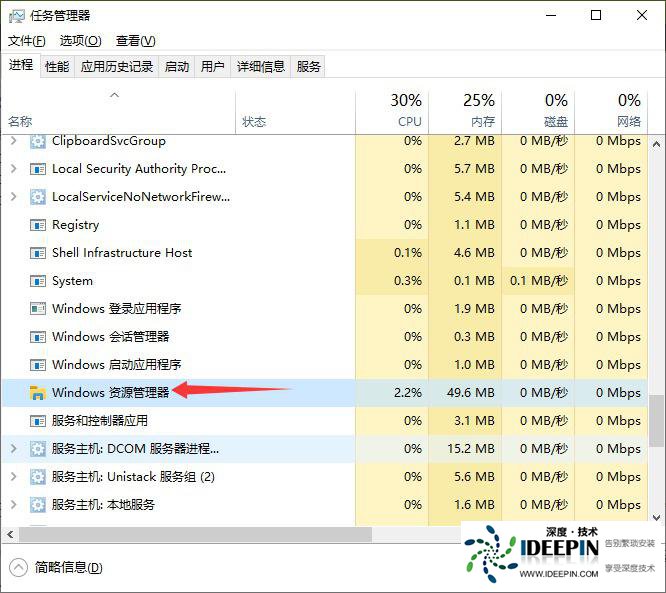
按 Ctrl+Shift+Esc 打开任务管理器(简洁模式点 “更多详细信息”)→切换到 “启动” 选项卡。
-
右键目标程序→选择 “禁用”,或选中后点右下角 “禁用”,优先处理 “高影响” 项,重启电脑验证。
三、启动文件夹(清理快捷方式类自启)
-
Win+R 输入
shell:startup(当前用户)或shell:common startup(所有用户),回车打开对应文件夹。
-
删除里面不需要的软件快捷方式,重启电脑即可。
四、系统配置(msconfig,兼容旧版启动项)
-
Win+R 输入 msconfig→确定→切换到 “启动” 选项卡。
-
新版 Win11 会提示跳转至任务管理器,按任务管理器步骤禁用;部分旧版可直接取消勾选目标程序,点应用→确定→重启。
五、注册表(对付顽固自启,谨慎操作)
-
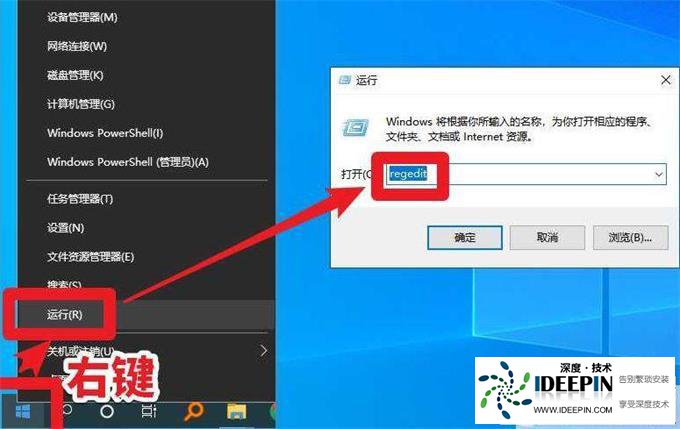
备份注册表:Win+R 输入 regedit→文件→导出,保存备份文件。
-
导航路径:
-
当前用户:HKEY_CURRENT_USER\Software\Microsoft\Windows\CurrentVersion\Run
-
所有用户:HKEY_LOCAL_MACHINE\SOFTWARE\Microsoft\Windows\CurrentVersion\Run
-
右侧找到目标程序的字符串值,右键删除,重启电脑。
六、软件内设置(彻底关闭,避免系统禁用后仍自启)
-
打开软件→进入设置(如设置 / 选项 / 偏好设置)。
-
找到 “开机自启 / 启动时运行 / 启动增强” 等选项,关闭对应开关(如 Edge 浏览器需关闭 “启动增强” 与 “Windows 启动时打开 Edge”)。
-
关闭软件,重启电脑验证。
七、任务计划程序(清理隐藏自启任务)
-
Win+R 输入 taskschd.msc→确定,打开任务计划程序。
-
展开 “任务计划程序库”,查找触发条件为 “开机 / 登录时” 的任务,右键不需要的任务→禁用 / 删除,重启电脑。
操作建议
-
优先用任务管理器,看 “启动影响” 精准禁用,效果直观。
-
系统设置适合批量开关;启动文件夹清理快捷方式类自启。
-
顽固项用注册表(先备份),软件内设置必须同步关闭,避免反复自启。