有很多深度系统官网的小伙伴,都应该知道在我们平常电脑的使用中,电脑出现黑屏是最为常见的电脑问题之一,那么如果是win11专业版系统出现黑屏进不去桌面的情况,应该如何解决呢?下面,深度技术小编就为大家带来详细的处理方法, 小伙伴们可以看看参考学习一下。

Win11 专业版开机黑屏多由显卡驱动不兼容、资源管理器异常、系统文件损坏或第三方软件冲突导致,按 “先快速应急→进安全模式→系统修复→重装 / 重置” 的顺序排查,多数可快速解决。以下是分场景的详细步骤:
一、黑屏有鼠标指针(资源管理器异常,优先处理)
-
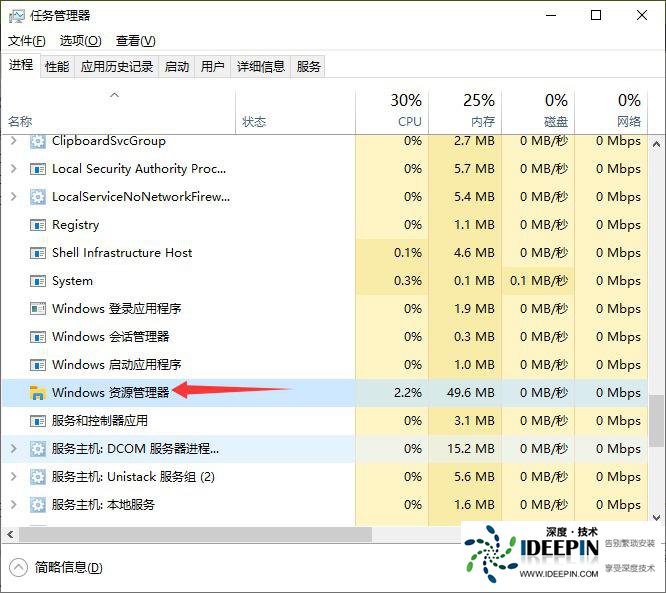
启动任务管理器:按 Ctrl+Shift+Esc,或 Ctrl+Alt+Delete 后选择任务管理器。
-
-
重启资源管理器:进程页找到 “Windows 资源管理器”,右键 “重新启动”;无效则点 “文件→运行新任务”,输入 explorer.exe 并勾选 “以管理员身份运行”。
-
临时修复后处理:进入桌面后,更新显卡驱动、卸载最近安装的第三方软件(如安全 / 优化工具)、检查启动项并禁用非必要项,避免再次触发。
二、黑屏无响应(进 WinRE / 安全模式,排查驱动与系统)
-
进入 WinRE 恢复环境:长按电源键 10 秒强制关机,重复 3 次,第 3 次开机自动进入 WinRE;或登录界面按 Shift + 电源→重启,也可进入。
-
启动修复(快速修复系统文件):WinRE→疑难解答→高级选项→启动修复,系统自动检测并修复启动相关文件损坏。
-
进入安全模式(核心排查步骤)
-
WinRE→疑难解答→高级选项→启动设置→重启,按 F4 进标准安全模式(F5 带网络)。
-
卸载显卡驱动:设备管理器→显示适配器,右键显卡选 “卸载设备”,勾选 “删除此设备的驱动程序软件”,重启后系统自动安装基础驱动;或官网下载对应型号的 WHQL 版驱动重装。
-
卸载可疑更新:设置→Windows 更新→更新历史记录→卸载更新,移除最近的累积更新 / 驱动更新。
-
排查软件冲突:卸载近期安装的第三方安全 / 优化软件,禁用非必要自启项。
-
系统还原:若有还原点,WinRE→高级选项→系统还原,选择正常时间点的还原点恢复。
三、WinRE 中深度修复系统文件(安全模式无效时)
-
打开命令提示符:WinRE→疑难解答→高级选项→命令提示符,依次执行以下命令:
-
sfc /scannow(扫描并修复系统文件)
-
dism /online/cleanup-image /restorehealth(修复系统映像)
-
chkdsk C: /f/r(检查 C 盘错误,需重启后执行)
-
卸载问题更新:命令提示符中输入 wusa /uninstall/kb: 更新编号(如 KB503XXXXX),移除导致冲突的系统更新。
四、硬件排查(以上步骤无效时)
-
检查显示与供电:重新插拔显示器线缆(HDMI/DP),更换接口 / 线缆 / 显示器;笔记本断开外接显示器,仅用内置屏幕;确保电源适配器正常供电,电池电量充足Microsoft Support。
-
排查外设与硬件:断开所有 USB 外设(移动硬盘、U 盘、打印机等),避免外设冲突;内存重新插拔,显卡重新插紧并检查供电;若有独立显卡,可临时用核显测试,判断是否为显卡硬件故障Microsoft Support。
五、终极方案(系统无法修复时)
-
重置此电脑:WinRE→疑难解答→重置此电脑,选择 “保留个人文件” 或 “删除所有内容”,系统会重装 Win11 专业版(保留文件时仅重置系统设置与应用)。
-
重装系统:用 Media Creation Tool 制作 Win11 专业版安装盘,从 U 盘启动安装,注意备份 C 盘重要数据。
数据安全提醒
-
操作前优先通过 PE 盘或另一台电脑备份 C 盘与桌面重要数据,避免修复 / 重置过程中丢失。
-
若怀疑硬件故障(如显卡、内存损坏),及时联系售后检修,避免进一步损坏。





