Win11 专业版右键反应慢,核心原因是第三方右键扩展过多、注册表冗余、视觉特效、资源管理器异常。按以下步骤操作,可快速恢复秒开。
一、快速急救(先试这 3 步)
-
重启资源管理器
-
按
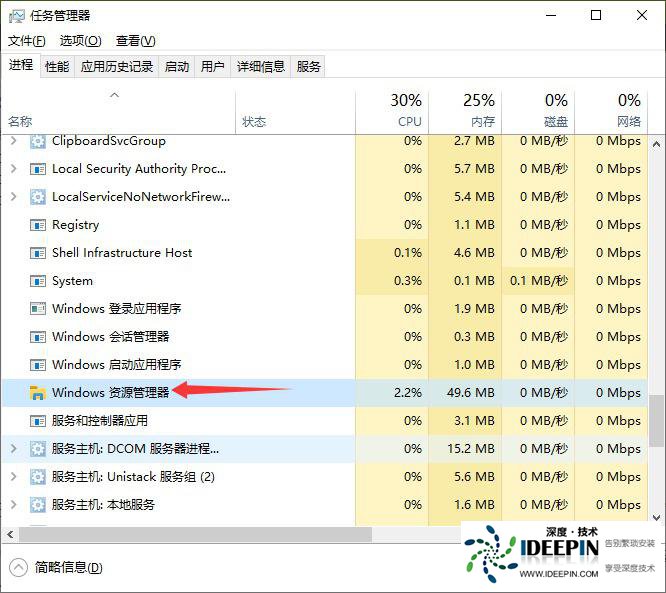
Ctrl+Shift+Esc打开任务管理器 → 找到 Windows 资源管理器 (explorer.exe) → 右键 → 重新启动。 -
-
按
-
清理图标缓存
- 以管理员身份打开命令提示符,依次执行:
ie4uinit.exe -ClearIconCachedel /a /q "%localappdata%\IconCache.db" del /a /q "%localappdata%\Microsoft\Windows\Explorer\iconcache_*.db" taskkill /f /im explorer.exe start explorer.exe -
关闭视觉特效
- 右键 此电脑 → 属性 → 高级系统设置 → 高级 → 性能 → 设置 → 选择 调整为最佳性能 → 确定。
二、核心修复(按顺序排查)
1. 清理注册表冗余项(最常见)
-
按
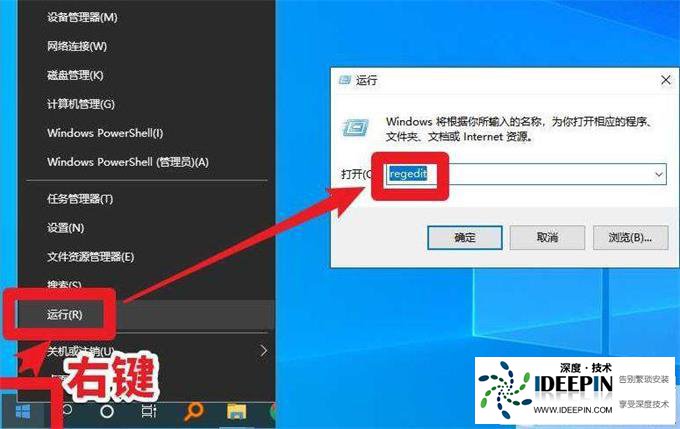
Win+R→ 输入regedit打开注册表编辑器。 -

-
定位到:
HKEY_CLASSES_ROOT\Directory\Background\shellex\ContextMenuHandlers
- 删除右侧名为 New 的项(仅删此项,其他保留)。
-
再定位到:
HKEY_CLASSES_ROOT\*\shellex\ContextMenuHandlers
- 同样删除 New 项。
- 重启电脑。
2. 禁用第三方右键扩展(ShellExView)
- 下载并打开 ShellExView(NirSoft 免费工具)。
- 点击 选项 → 隐藏所有 Microsoft 扩展,只看第三方。
- 按 Type 排序,找到所有 Context Menu Handler 类型。
- 选中不常用 / 未知 / 已卸载软件的扩展 → 点击 禁用选中项。
- 重启资源管理器,测试右键速度。
3. 启用经典右键菜单(Win11 专业版专属)
-
按
Win+R→ 输入gpedit.msc打开组策略编辑器。 - 定位:计算机配置 → 管理模板 → Windows 组件 → 文件资源管理器。
- 找到 删除文件资源管理器的默认右键菜单 → 双击 → 选择 已启用 → 确定。
- 重启资源管理器,菜单会变回 Win10 风格,速度大幅提升。
4. 关闭菜单动画与透明效果
-
按
Win+R→ 输入regedit打开注册表。 -
定位:
HKEY_CURRENT_USER\Control Panel\Desktop
- 找到 MenuShowDelay → 双击 → 将数值改为 0(毫秒)→ 确定。
-
再定位:
HKEY_CURRENT_USER\Software\Microsoft\Windows\CurrentVersion\Explorer\Advanced
- 新建 DWORD (32 位) 值,命名为 DisableAnimations → 值设为 1 → 重启电脑。
5. 系统与驱动优化
- 更新显卡驱动:Win+X → 设备管理器 → 显示适配器 → 右键显卡 → 更新驱动程序。
-
修复系统文件:管理员 CMD 执行:
sfc /scannow
dism /online /cleanup-image /restorehealth - 关闭快速启动:控制面板 → 电源选项 → 选择电源按钮功能 → 取消勾选 启用快速启动。

三、终极方案(仍无效时)
- 卸载最近安装的软件(尤其是压缩、PDF、云盘类),它们常注入大量右键扩展。
- 新建一个本地管理员账户,测试右键是否正常,排除用户配置文件损坏。
- 重置或重装系统(最后手段)。
本文由深度官网(www.ideepin.com)收集整理分享,转载请注明出处!深度系统官网
郑重声明:本文版权归原作者所有,转载文章仅为传播更多信息之目的,如作者信息标记有误,请第一时间联系我们修改或删除,谢谢!