
有很多深度系统官网的小伙伴,都可能遇到过电脑内存不足的问题,而如何设置虚拟内存来提高电脑工作效率,那也不是小事。它可以借用硬盘空间来缓解电脑的运行压力,减少对物理内存的读取从而保护内存延长内存寿命。接下来,深度技术小编就来为大家分享详细的操作方法,有需要的小伙伴可以一起来看看参考一下。

Windows 11 设置虚拟内存很简单,核心是进入高级系统设置 → 取消自动管理 → 选择硬盘 → 自定义大小 → 保存并重启。下面给你完整步骤与推荐参数。

Windows 11 设置虚拟内存很简单,核心是进入高级系统设置 → 取消自动管理 → 选择硬盘 → 自定义大小 → 保存并重启。下面给你完整步骤与推荐参数。
一、进入虚拟内存设置(3 种方法)
方法 1:最快(推荐)
- 右键桌面 / 文件资源管理器里的 此电脑 → 属性
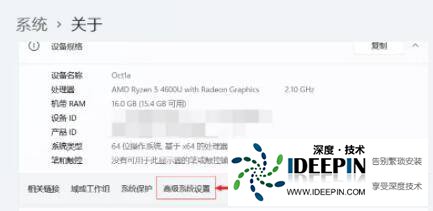
- 右侧 相关设置 → 高级系统设置
-

- 切换到 高级 → 性能区域点 设置
-

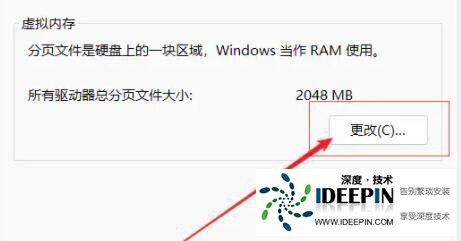
- 再切到 高级 → 虚拟内存区域点 更改

方法 2:Win+R 直达
-
按 Win+R → 输入
systempropertiesadvanced→ 回车 - 后续同方法 1:性能 → 设置 → 高级 → 更改
方法 3:设置入口
- Win+I 打开设置 → 系统 → 关于
-

- 设备规格下方 相关链接 → 高级系统设置
-

- 后续同上
二、设置虚拟内存(两种方案)
方案 A:系统自动管理(新手 / 普通用户首选)
- 进入 “虚拟内存” 窗口后,勾选 “自动管理所有驱动器的分页文件大小”
- 点击 确定 → 重启电脑即可
方案 B:手动自定义(游戏 / 专业 / 大内存用户)
- 取消勾选“自动管理所有驱动器的分页文件大小”
-
选择存放虚拟内存的硬盘:
- 优先:非系统盘的 SSD(如 D/E 盘),读写更快、不占 C 盘空间
- 只有机械硬盘:留在 C 盘,避免跨盘变慢
- 选中目标盘 → 选择 自定义大小
- 输入 初始大小 和 最大值(单位:MB,1GB=1024MB)
- 必须点 “设置” 保存当前盘配置
- 依次点 确定 → 重启电脑生效
三、虚拟内存大小推荐(按物理内存)
| 物理内存 | 初始大小(MB) | 最大值(MB) | 适用场景 |
|---|---|---|---|
| ≤4GB | 内存 ×1.5 | 内存 ×2 | 基础办公、网页 |
| 8GB | 8192(8G) | 12288(12G) | 轻度游戏、创意 |
| 16GB | 16384(16G) | 24576–32768(24–32G) | 大型游戏、专业软件 |
| ≥32GB | 32768(32G) | 49152–65536(48–64G) | 工作站、多开虚拟机 |

优化建议:
- 初始 = 最大值(如 8G 内存都设 8192MB),避免频繁调整产生碎片
- 目标盘剩余空间 ≥ 最大值的 120%,预留缓冲
- 大内存(≥32GB)可设小一点(如 8–16GB),或用自动管理
四、常见问题与注意
- C 盘空间不足:把虚拟内存移到其他 SSD 分区,C 盘设为 “无分页文件”
- 设置不生效:必须点 设置 按钮,再重启
- 蓝屏 / 报错:先恢复自动管理,再逐步调小最大值
- 机械硬盘:不建议设太大,会明显拖慢系统
本文由深度官网(www.ideepin.com)收集整理分享,转载请注明出处!深度系统官网
郑重声明:本文版权归原作者所有,转载文章仅为传播更多信息之目的,如作者信息标记有误,请第一时间联系我们修改或删除,谢谢!