有很多深度技术官网的小伙伴,在Windows11系统的运行过程中,有些程序出现非法操作或错误的提示,这个是很多小伙伴都会遇到的情况。近期有win11专业版的用户想要关闭Windows错误报告,那么应该如何操作呢?接下来,深度系统小编就为大家分享具体的关闭方法,有需要的小伙伴可以参考一下。

在 Win11 中关闭 Windows 错误报告,可通过服务管理器、组策略、注册表三种方法实现,以下是详细操作步骤:
方法一:通过服务管理器禁用(所有 Win11 版本通用,最简便)
按 Win+R 打开 “运行”,输入 services.msc 回车,打开服务管理器。

在列表中找到 Windows 错误报告服务(Windows Error Reporting Service)。
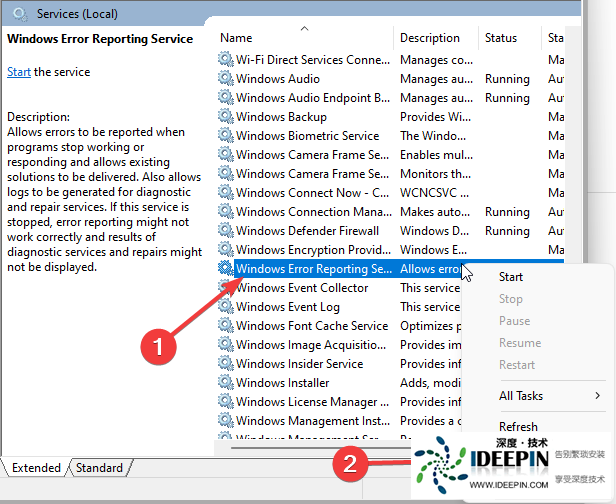
右键点击该服务 → 属性。
在 “常规” 选项卡中:
启动类型:选择 禁用。
服务状态:若正在运行,点击 停止。
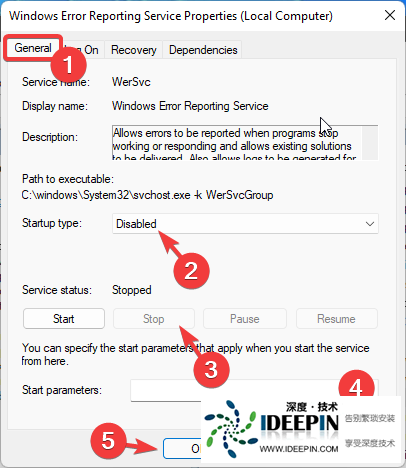
点击 应用 → 确定,重启电脑生效。
方法二:通过组策略编辑器(仅专业版 / 企业版 / 教育版)
按 Win+R 打开 “运行”,输入 gpedit.msc 回车,打开本地组策略编辑器。

依次展开:计算机配置 → 管理模板 → Windows 组件 → Windows 错误报告。
右侧找到 禁用 Windows 错误报告,双击打开。
选择 已启用,点击 应用 → 确定。
重启电脑,错误报告功能将被完全禁用。
方法三:通过注册表编辑器(所有版本,彻底禁用)

按 Win+R 打开 “运行”,输入 regedit 回车,打开注册表编辑器。
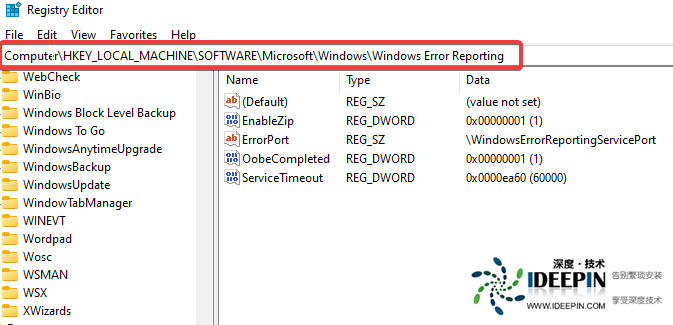
定位到路径:HKEY_LOCAL_MACHINE\SOFTWARE\Microsoft\Windows\Windows Error Reporting。
右侧空白处右键 → 新建 → DWORD (32 位) 值,命名为 Disabled。
双击 Disabled,将数值数据设为 1,基数选十进制,点击确定。

(可选)彻底禁用服务:定位到 HKEY_LOCAL_MACHINE\SYSTEM\CurrentControlSet\Services\WerSvc,双击 Start,将数值改为 4(禁用)。
重启电脑生效。
关闭后的影响
不再弹出 “Windows 正在报告问题” 等弹窗。
系统不会自动收集、上传崩溃日志与诊断数据。
部分软件 / 游戏崩溃时,可能无法生成错误日志,影响问题排查。





