Win11 纯净版打印机脱机,核心是取消脱机使用、重置打印服务、修复连接与驱动,按以下步骤从易到难排查,基本能解决 90% 以上问题。
一、先做 3 步快速修复(优先执行)

1. 取消 “脱机使用打印机”(最常见假性脱机)
- Win+I → 蓝牙和设备 → 打印机和扫描仪。
- 选中脱机打印机 → 管理 → 打开打印队列。
- 点击顶部打印机 → 取消勾选脱机使用打印机(若勾选),同时取消暂停打印。
- 状态会立即变为就绪。
2. 重启并重置 Print Spooler 打印服务
-
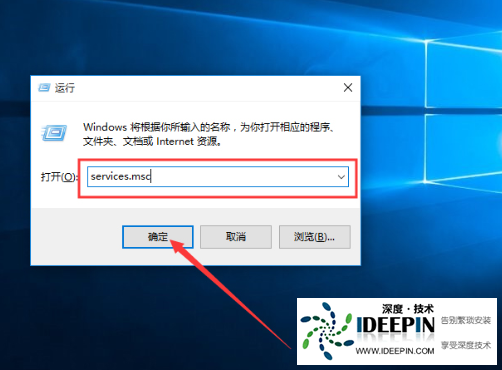
Win+R → 输入
services.msc→ 回车打开服务。 -

- 找到 Print Spooler → 右键 → 停止。
-
打开文件资源管理器,地址栏输入:
C:\Windows\System32\spool\PRINTERS→ 删除所有文件(临时打印缓存)。 - 返回服务 → 右键 Print Spooler → 启动,并将启动类型设为自动。
3. 检查物理 / 网络连接
-
USB 打印机:
- 换主板后置 USB 3.0/2.0直插,不用集线器 / 前置 USB。
- 换一根原装 / 完好 USB 线,重新插拔两端。
- 重启打印机(断电 10 秒再开)。
-
无线 / 网络打印机:
- 打印机与电脑在同一 Wi-Fi / 局域网。
- 打印机面板查看网络状态,确认 IP 正常(非 169.254.x.x)。
- 重启路由器与打印机,重新配网。
二、系统设置与驱动修复(进阶)
1. 设为默认打印机
- 设置 → 蓝牙和设备 → 打印机和扫描仪。
- 关闭允许 Windows 管理我的默认打印机。
- 选中目标打印机 → 设置为默认值。
2. 清除卡住的打印队列
- 打印机和扫描仪 → 选中打印机 → 打开打印队列。
- 点击 **...** → 全部取消,清空所有任务。
3. 更新 / 重装打印机驱动(纯净版易缺驱动)

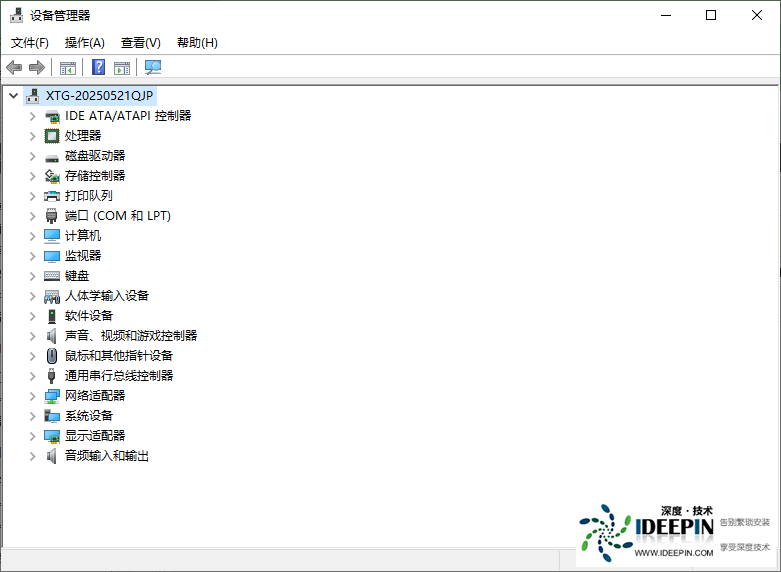
- Win+X → 设备管理器 → 展开打印队列。
- 右键打印机 → 卸载设备 → 勾选删除此设备的驱动程序软件 → 确定。
- 重启电脑,系统自动安装;或去打印机官网下载 Win11 专用驱动安装。
4. 运行打印机疑难解答
- 设置 → 蓝牙和设备 → 打印机和扫描仪 → 选中打印机 → 运行疑难解答。
- 按提示修复,系统会自动检测并修复连接 / 服务问题。
三、局域网共享打印机额外排查
- 主机电脑必须开机、联网、未休眠。
- 主机:控制面板 → 网络和共享中心 → 高级共享设置 → 启用网络发现、文件和打印机共享。
-
客户端:删除脱机打印机 → 重新添加(输入
\\主机IP\打印机名)。
四、终极方案(顽固问题)
-
删除并重新添加打印机:
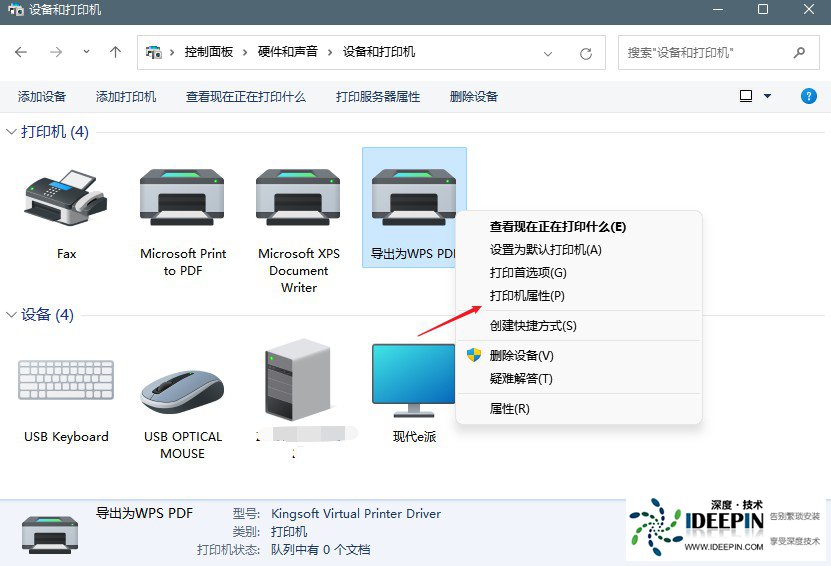
- 设置 → 蓝牙和设备 → 打印机和扫描仪 → 选中脱机打印机 → 删除设备。
- 点击添加设备,重新搜索并安装打印机。
-
系统修复:
-
以管理员打开终端,执行:
sfc /scannow
DISM /Online /Cleanup-Image /RestoreHealth - 修复后重启电脑。
-
以管理员打开终端,执行:
五、常见问题对应
| 现象 | 优先解决 |
|---|---|
| 显示 “脱机” 但打印机正常 | 取消脱机使用打印机、重启 Print Spooler |
| 打印任务卡住、无法取消 | 清空打印队列、清理 PRINTERS 文件夹 |
| 重装系统后脱机 | 安装官网 Win11 驱动、重新添加打印机 |
| 无线打印机频繁脱机 | 设打印机静态 IP、靠近路由器、换 USB 连接测试 |

本文由深度官网(www.ideepin.com)收集整理分享,转载请注明出处!深度系统官网
郑重声明:本文版权归原作者所有,转载文章仅为传播更多信息之目的,如作者信息标记有误,请第一时间联系我们修改或删除,谢谢!