有一位深度系统官网的用户,说他的电脑安装win11专业版系统后,电脑无法上网,检查后看到是默认网关不可用。出现这一情况可能是路由器对分配给你的IP有时间限制,也有可能是路由器遭遇了攻击DHCP分配有问题。那么这个问题要如何解决呢?接下来,深度技术小编就来分享详细的操作方法,感兴趣的小伙伴可以一起来看看参考学习一下。

Win11 提示 “默认网关不可用”,核心是电脑无法与路由器(网关)通信,多由IP 配置异常、网卡驱动 / 协议损坏、路由器故障、电源管理、IPv6 冲突、安全软件拦截导致。下面按 “从易到难、从快速到彻底” 给出完整修复步骤。
一、快速重启(先做,解决 70% 临时问题)
重启路由器 / 光猫:拔掉电源,等待 60 秒后重新通电
重启电脑
重新连接 Wi‑Fi / 网线,测试网络
二、运行网络疑难解答(自动修复)
点击任务栏右下角网络图标 → 网络和 Internet 设置
拉到最下方 → 网络疑难解答
等待扫描完成,按提示修复(通常会重置网卡 / IP)
三、重置网络适配器(最常用)
Win+R → 输入 ncpa.cpl → 回车(打开网络连接)
找到当前用的以太网 / Wi‑Fi → 右键 → 禁用
等待 10 秒 → 右键 → 启用
也可:Win+X → 设备管理器 → 网络适配器 → 右键网卡 → 禁用设备 → 再启用设备
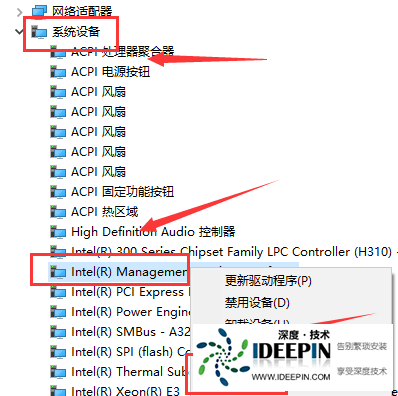
四、刷新 IP 与 DNS(命令行快速修复)
以管理员身份打开命令提示符(Win+X → 终端 (管理员)),依次执行:
ipconfig /release
ipconfig /renew
ipconfig /flushdns
执行完后,查看是否获取到网关(如 192.168.1.1)
五、重置 TCP/IP 协议栈(修复底层网络)
管理员 CMD 执行:
netsh winsock reset
netsh int ip reset
执行后重启电脑
六、修复网卡驱动(常见根源)
Win+X → 设备管理器 → 展开网络适配器
找到你的网卡(如 Realtek PCIe、Intel Wi‑Fi)
右键 → 更新驱动程序 → 自动搜索
若更新后更糟:右键 → 属性 → 驱动程序 → 回退驱动程序
仍无效:右键 → 卸载设备(勾选 “删除此设备的驱动程序软件”)→ 重启,系统自动重装
也可去电脑 / 网卡品牌官网下载对应 Win11 驱动手动安装
七、关闭网卡电源管理(防止自动断连)
设备管理器 → 右键网卡 → 属性 → 电源管理
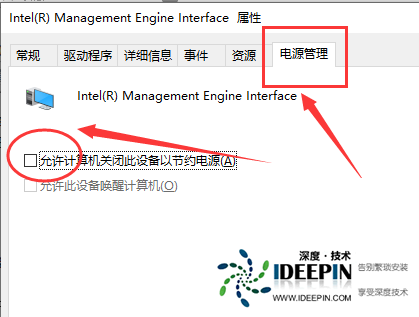
取消勾选:允许计算机关闭此设备以节约电源
确定 → 重启
八、禁用 IPv6(解决兼容性冲突)
Win+R → ncpa.cpl → 右键当前网络 → 属性
取消勾选 Internet 协议版本 6 (TCP/IPv6) → 确定
重启网络连接
九、手动设置 IP 与网关(静态 IP 方案)
若自动获取仍失败,手动配置(以路由器网关 192.168.1.1 为例):
网络连接 → 右键网络 → 属性 → 双击 Internet 协议版本 4 (TCP/IPv4)
选择 使用下面的 IP 地址:
IP 地址:192.168.1.100(同网段,最后一位 2–254)
子网掩码:255.255.255.0
默认网关:192.168.1.1(路由器管理地址)
DNS:
首选:223.5.5.5(阿里)
备用:119.29.29.29(腾讯)
确定 → 测试
十、关闭第三方安全软件 / 防火墙
临时退出 360、火绒、电脑管家、卡巴斯基等(完全退出)
关闭 Windows 防火墙:设置 → 隐私和安全性 → Windows 安全中心 → 防火墙和网络保护 → 关闭专用 / 公用网络防火墙
测试网络;成功则将更新 / 网络加入白名单
十一、终极方案:重置网络(Win11 内置)
设置 → 网络和 Internet → 高级网络设置 → 网络重置
点击 立即重置 → 确认 → 电脑自动重启
重启后重新连接网络,所有网络设置恢复默认
十二、排查路由器 / 硬件
换一根网线、换电脑后置网口
路由器恢复出厂设置(长按 Reset 键 10 秒),重新配置上网
检查路由器是否开启 MAC 地址过滤、AP 隔离





