有很多深度系统官网的小伙伴日常电脑的使用中,难免会遇到一些大大小小的电脑问题,就例如有一位win11专业版用户发现共享文档无法访问的情况,那么应该如何解决呢?下面,深度技术小编就为大家分享详细的解决方法,大家可以一起来看看参考学习一下。

Win11 共享文档无法访问,核心是网络配置、权限、SMB 协议、防火墙、安全策略这 5 个环节出问题。按下面步骤从易到难排查,基本能解决。
一、先做基础网络检查(最常见)
确认在同一局域网
共享电脑和访问电脑连同一个 Wi‑Fi / 网线,关闭 VPN / 代理。
按 Win+R → 输入 cmd → 执行 ipconfig,看两台电脑的 IPv4 网段是否一致(如均为 192.168.1.x)。
把网络设为 “专用”
Win+I → 网络和 Internet → 选择当前网络 → 属性 → 网络配置文件类型 → 改为 专用Microsoft Support。
开启网络发现与文件共享
控制面板 → 网络和 Internet → 网络和共享中心 → 高级共享设置。
专用网络:
✅ 启用网络发现
✅ 启用文件和打印机共享
所有网络:
密码保护的共享:关闭(临时测试用,安全场景再开启)Microsoft Support。
保存更改 → 重启电脑。
二、正确配置共享权限(双重权限必须一致)
Windows 共享是 共享权限 + NTFS 安全权限 双重校验,必须同时开放。
1. 设置共享权限
右键要共享的文件夹 → 属性 → 共享 → 高级共享。

勾选 共享此文件夹 → 确定共享名。
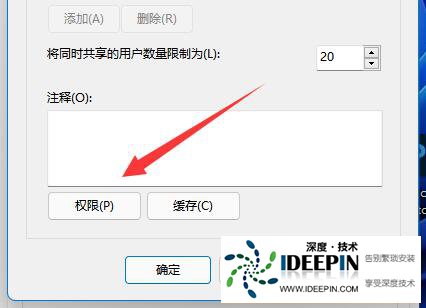
点击 权限 → 添加 → 输入 Everyone → 检查名称 → 确定。
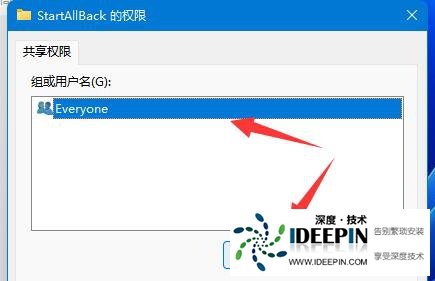
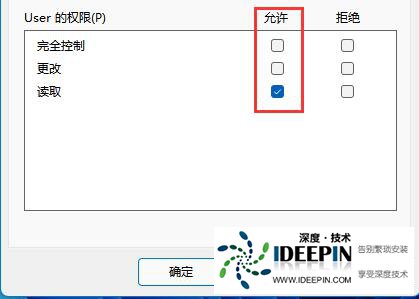
给 Everyone 勾选:完全控制、更改、读取(允许)→ 应用。
2. 设置 NTFS 安全权限(关键)
切换到 安全 选项卡 → 编辑 → 添加 → 输入 Everyone → 检查名称 → 确定。
给 Everyone 至少勾选:读取和执行、列出文件夹内容、读取 → 应用。
提示 “将更改应用于该文件夹、子文件夹和文件” → 确定。
三、启用 SMB 协议与关键服务
开启 SMB 功能
Win+R → 输入 optionalfeatures.exe → 打开 Windows 功能。
勾选:
SMB 1.0/CIFS 文件共享支持(含子项)
SMB 直通
确定 → 重启电脑。
启动必要服务
Win+R → 输入 services.msc → 找到并设置:
Server:自动 → 启动
Workstation:自动 → 启动
Computer Browser:自动 → 启动
四、防火墙放行共享(别直接关防火墙)
Windows 安全中心 → 防火墙和网络保护 → 允许应用通过防火墙。
更改设置 → 找到 文件和打印机共享 → 勾选 专用 列 → 确定。
(可选)管理员命令提示符执行:
netsh advfirewall reset
重置防火墙默认规则。
五、修改安全策略(解决 “无权限 / 拒绝访问”)
方法 A:组策略(专业版 / 企业版)
Win+R → 输入 gpedit.msc → 本地组策略编辑器。
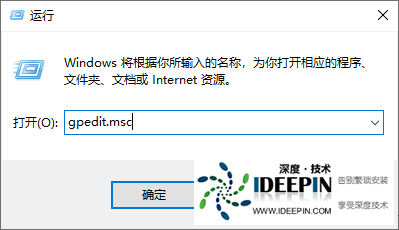
计算机配置 → Windows 设置 → 安全设置 → 本地策略 → 安全选项。
网络访问:本地账户的共享和安全模型 → 改为 经典 - 本地用户以自己的身份验证。
Microsoft 网络客户端:对通信进行数字签名(始终) → 已禁用。
计算机配置 → 管理模板 → 网络 → Lanman 工作站。
启用不安全的来宾登录 → 已启用 → 确定。
重启电脑。
方法 B:注册表(家庭版无组策略)
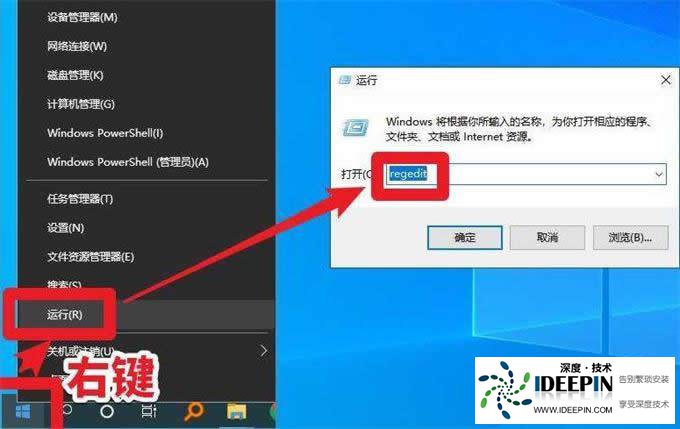
Win+R → 输入 regedit → 定位:
plaintext
HKEY_LOCAL_MACHINE\SYSTEM\CurrentControlSet\Services\LanmanWorkstation\Parameters
新建 → DWORD (32 位) 值 → 命名 AllowInsecureGuestAuth → 值设为 1 → 确定。
重启电脑。
六、启用 Guest 账户(可选,适合多人访问)
管理员命令提示符执行:
net user guest /active:yes
控制面板 → 用户账户 → 管理其他账户 → 给 Guest 设置简单密码(可选)。
七、测试访问
访问方式:\\目标IP\共享名 或 \\计算机名\共享名
测试命令(管理员 cmd):
plaintext
net view \\目标IP
net use \\目标IP\共享名
常见报错对应方案
无法访问,你可能没有权限:权限没配全、Guest 未开、安全策略不对。
找不到网络路径(0x80070035):不在同一网段、SMB 未开、防火墙拦截、服务未启动。
输入密码仍无法登录:安全模型未改经典、账户密码不匹配。





