Win11 专业版账户被锁定,多是多次输错密码触发安全策略(默认 5 次错误锁 30 分钟),按 “先等自动解锁 → 用其他管理员解锁 → 安全模式 / WinRE 命令解锁 → 微软账户在线重置” 的顺序操作即可恢复。
一、先等自动解锁(最省事)
- 锁定后等待 15–30 分钟(默认 30 分钟),期间不要反复输密码,否则会重置倒计时。
- 时间到后,直接输入正确密码 / PIN登录。
二、用其他管理员账户解锁(有备用账户时)
- 用另一管理员账户登录系统。
- 右键此电脑 → 管理 → 本地用户和组 → 用户。
-
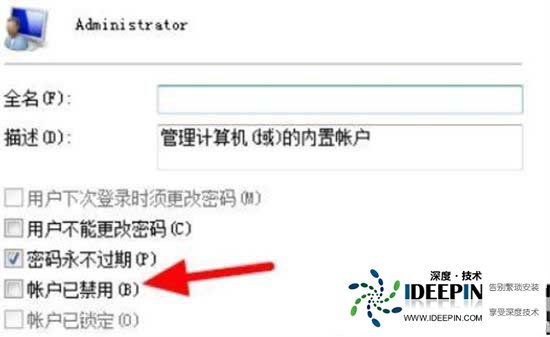
找到被锁账户 → 右键属性:
- 取消勾选 账户已锁定(关键)。
- 若显示账户已禁用,也取消勾选。
- 点击确定,重启电脑后用原账户登录。
三、无备用账户:WinRE / 安全模式命令解锁(必学)
方法 A:Shift + 重启进入 WinRE(推荐)
- 在登录界面,按住 Shift 键不放 → 点击右下角电源 → 重启。
-

- 进入 “选择一个选项” → 疑难解答 → 高级选项 → 命令提示符。
-
执行命令(替换
用户名为你的账户名,如Admin): -
net user 用户名 /active:yes
- 若要重置密码(忘记密码):
- net user 用户名 新密码
-
输入
exit退出,重启电脑登录。
方法 B:启用内置 Administrator 账户(终极备用)
在 WinRE 命令提示符中执行:
net user administrator /active:yes
重启后登录Administrator(无密码),再按 “方法二” 解锁你的账户。

四、微软账户被锁定(在线账户)
- 用手机 / 其他电脑打开:account.microsoft.com
- 登录被锁账户 → 按提示验证身份(邮箱 / 手机验证码)。
- 重置密码 → 回到电脑登录界面,输入新密码即可。
五、永久避免频繁锁定(专业版)
登录后调整本地安全策略:
-
Win+R→ 输入secpol.msc→ 打开本地安全策略。 - 路径:账户策略 → 账户锁定策略。
-
修改:
-
账户锁定阈值:设为
0(永不锁定)或更大值(如10)。 -
账户锁定时间:可缩短(如
10分钟)。
-
账户锁定阈值:设为
- 重启电脑生效。
六、常见问题
-
提示 “账户已停用”:用 WinRE 执行
net user 用户名 /active:yes。 - 命令无效:检查用户名是否正确,确保在管理员命令提示符中执行。
- 仍无法解锁:用 Win11 安装 U 盘启动,进入命令提示符重复 “方法三”。
本文由深度官网(www.ideepin.com)收集整理分享,转载请注明出处!深度系统官网
郑重声明:本文版权归原作者所有,转载文章仅为传播更多信息之目的,如作者信息标记有误,请第一时间联系我们修改或删除,谢谢!