有不少深度技术官网的小伙伴,都已经在电脑上安装了Windows11系统了。而在使用中发现自己的电脑上打开硬盘的文件很慢,通过检查是硬盘的读写速度很慢,那这一情况有没有什么方法可以解决呢?当然是有的,下面深度系统小编就来分享具体的处理办法,如果您的电脑也有这个问题,可以一起来看看参考学习一下吧。

Win11 硬盘读写慢,核心原因通常是后台服务占用过高、写入缓存未开、TRIM 未启用、电源 / 虚拟内存设置不当、磁盘碎片 / 错误、驱动 / BIOS 问题或硬件老化。下面按SSD 与 HDD 分别处理、从易到难、安全有效给出完整方案。
一、先判断:你的硬盘是 SSD 还是 HDD?
-
SSD(固态硬盘):读写慢多因系统设置限制、TRIM 未开、写入缓存关闭、驱动 / BIOS 问题。
-
HDD(机械硬盘):读写慢多因碎片过多、电源节能、后台 I/O 占用、坏道 / 老化。
二、通用快速修复(先做这 4 步,10 分钟)
1. 结束高磁盘占用进程(立即见效)
-
按
Ctrl+Shift+Esc 打开任务管理器 → 性能 → 看磁盘是否长期 100%。
-
切换到详细信息,按磁盘排序,结束以下高占用进程(非系统关键):
-
Microsoft Store、Xbox、OneDrive、SearchIndexer.exe、SysMain 相关。
-
切换到启动应用,禁用所有非必要自启(如浏览器、游戏、下载工具)。
2. 禁用 2 个高 I/O 后台服务(必做)
-
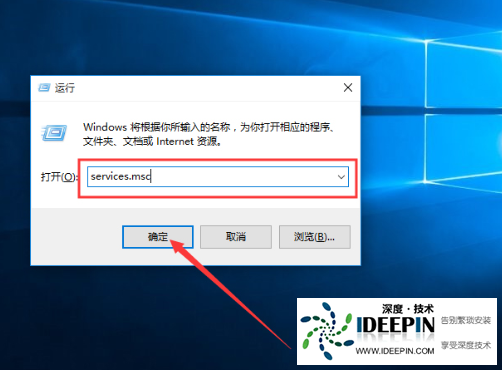
Win+R 输入 services.msc 打开服务。
-
找到并停止 + 禁用:
-
SysMain(原 Superfetch):预加载程序,SSD 上反而拖慢。
-
Windows Search:后台索引,长期占用磁盘。
-
操作:双击 → 启动类型设为禁用 → 停止 → 应用 → 确定。
3. 启用硬盘写入缓存(最关键,提速 30%-300%)
-
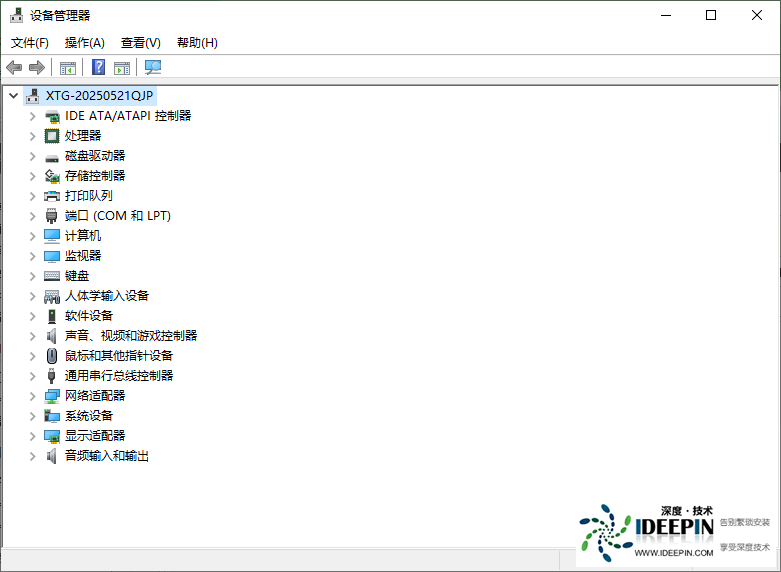
右键开始 → 设备管理器 → 展开磁盘驱动器。
-
右键你的硬盘 → 属性 → 策略。
-
勾选:
-
启用设备上的写入缓存(必选)。
-
关闭设备上的 Windows 写入高速缓存缓冲区刷新(SSD 建议勾选,HDD 谨慎)。
-
确定 → 重启电脑。
4. 修复磁盘错误与清理空间
-
右键系统盘(C:)→ 属性 → 工具 → 检查 → 扫描并修复错误。
-
磁盘清理:常规 → 磁盘清理 → 勾选临时文件、更新清理、回收站 → 清理系统文件。
-
确保系统盘可用空间≥15%,否则读写会严重受限。
三、SSD 专项优化(M.2/NVMe/SATA SSD)
1. 启用 TRIM(SSD 寿命 + 速度双保障)
-
以管理员打开命令提示符(CMD)。
-
执行:
fsutil behavior query DisableDeleteNotify
-
若返回 1,执行启用命令:
fsutil behavior set DisableDeleteNotify 0
-
重启电脑。
2. 关闭快速启动(解决 SSD 写入暴跌)
-
Win+R 输入 powercfg.cpl → 选择当前电源计划 → 更改高级设置。
-
展开睡眠 → 允许混合睡眠 → 禁用。
-
展开硬盘 → 在此时间后关闭硬盘 → 设为从不(SSD)。
-
控制面板 → 硬件和声音 → 电源选项 → 选择电源按钮的功能 → 更改当前不可用的设置 → 取消勾选启用快速启动(推荐) → 保存修改。
3. 虚拟内存优化(减少系统盘读写)
-
右键此电脑 → 属性 → 高级系统设置 → 性能 → 设置 → 高级 → 虚拟内存 → 更改。
-
取消自动管理所有驱动器的分页文件大小。
-
选择C 盘 → 设为无分页文件 → 设置。
-
选择其他 SSD 分区 → 自定义大小:
-
初始大小 = 物理内存 × 1.5
-
最大值 = 物理内存 × 3
-
(例:16GB 内存 → 24576MB / 49152MB)。
-
设置 → 确定 → 重启。
4. 检查 BIOS / 驱动(NVMe SSD 必做)
-
重启按
Del/F2 进 BIOS → 确认SATA 模式为 AHCI、NVMe 模式开启。
-
设备管理器 → 磁盘驱动器 → 右键 SSD → 更新驱动程序 → 浏览我的电脑 → 让我从列表选择 → 选择标准 NVM Express 控制器(或厂商官方驱动)。
四、HDD 专项优化(机械硬盘)
1. 碎片整理与优化(每月 1 次)
-
搜索碎片整理和优化驱动器 → 打开。
-
选择 HDD → 分析 → 若碎片率 > 10% → 优化。
-
注意:SSD 绝对不要碎片整理,会大幅缩短寿命。
2. 电源管理(关闭硬盘节能)
-
Win+R 输入 powercfg.cpl → 更改计划设置 → 更改高级电源设置。
-
展开硬盘 → 在此时间后关闭硬盘 → 设为从不。
-
展开USB 设置 → USB 选择性暂停设置 → 禁用(解决外接硬盘慢)。
3. 关闭 NTFS 日志(可选,提升小文件速度)
管理员 CMD 执行:
fsutil usn deletejournal /d C:
(C: 为系统盘,可改其他盘)。
五、进阶修复(顽固问题)
1. 重置网络与系统服务(解决系统 I/O 异常)
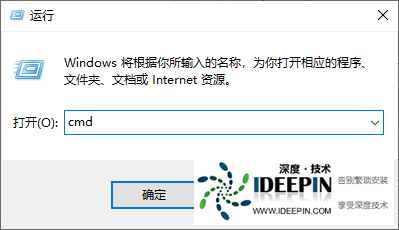
管理员 CMD 依次执行:
netsh winsock reset
netsh int ip reset
sfc /scannow
DISM /Online /Cleanup-Image /RestoreHealth
完成后重启。
2. 检查硬盘健康(硬件排查)
-
下载 CrystalDiskInfo:查看 S.M.A.R.T. 状态。
-
重点看:05(重映射扇区)、C5(待映射扇区)、C7(CRC 错误)。
-
若数值异常 → 硬盘即将损坏,立即备份数据并更换。
3. 检查数据线 / 接口(硬件问题)
-
台式机:更换 SATA 数据线、换 SATA 接口、检查供电。
-
笔记本:确认 M.2 SSD 插紧,或送修检测硬盘接口。
六、终极方案
-
系统还原 / 重置:还原到正常时间点,或重置 Win11(保留文件)。
-
重装系统:全新安装 Win11,彻底解决底层系统损坏。
-
更换硬盘:HDD 换 SSD(最有效,速度提升 10-50 倍)。
七、常见场景对应方案
-
SSD 写入暴跌到 100MB/s:优先关闭快速启动 + 启用写入缓存 + 更新 NVMe 驱动。
-
HDD 打开文件夹卡顿:优先碎片整理 + 禁用 SysMain + 关闭硬盘节能。
-
所有方法无效:检查硬盘健康 + 数据线 + BIOS 设置,大概率硬件问题。