相信有不少深度技术官网的小伙伴,都遇到过自己的电脑出现各种稀奇的问题,比如有一位小伙伴火急火燎的问小编,他的电脑好像被人控制了。win11系统里面的电脑摄像头被自动打开,太吓人了。这要怎么办啊?其实,这个可能是某个软件自动打开的,先不用着急,一起来看看深度系统小编分享的解决办法吧。

Win11 纯净版摄像头自动打开,多是权限 / 系统功能 / 驱动 / 后台应用导致,按 “先查权限 → 关系统功能 → 禁硬件 → 查驱动 / 后台 → 杀毒” 的顺序即可彻底解决。
一、先查:谁在调用摄像头(定位元凶)
按 Win+I → 隐私和安全性 → 相机
看最近使用相机的应用,记下自动触发的程序
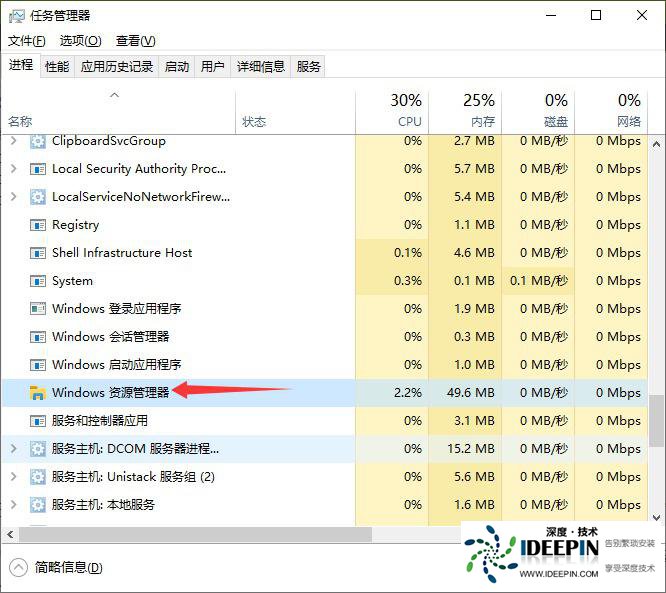
打开任务管理器(Ctrl+Shift+Esc) → 结束可疑进程
二、方案 1:关闭全局 / 应用权限(最常用)
Win+I → 隐私和安全性 → 相机

关闭顶部允许应用访问你的相机(全局禁用,最稳)

若需保留部分应用:
保持总开关开启
关闭不需要的应用(如浏览器、非必要软件)
关闭让桌面应用访问相机(阻止传统软件调用)
三、方案 2:关闭系统级自动触发(Windows Hello)
纯净版常因刷脸登录自动开摄像头:
Win+I → 账户 → 登录选项
找到面容识别(Windows Hello) → 删除或关闭
重启电脑
四、方案 3:硬件层面彻底禁用(终极方案)
Win+X → 设备管理器
展开照相机 / 成像设备
右键摄像头(如 Integrated Camera)→ 禁用设备
确认后,摄像头完全无法被任何程序调用
五、方案 4:修复驱动 / 后台 / 恶意软件(仍异常时)
1. 更新 / 重装摄像头驱动
设备管理器 → 右键摄像头 → 更新驱动程序 → 自动搜索
无效则:卸载设备 → 勾选删除此设备的驱动程序软件 → 重启
2. 关闭浏览器 / 网页权限
Chrome/Edge:设置 → 隐私和安全 → 网站设置 → 相机 → 关闭所有网站权限
3. 杀毒与干净启动
用 Windows Defender 全盘扫描
干净启动:msconfig → 服务 → 隐藏 Microsoft 服务 → 全部禁用 → 重启
六、快速排查清单(按顺序做)
查看最近使用相机的应用,定位触发源
关闭相机全局权限或可疑应用权限
关闭Windows Hello 面容识别
设备管理器禁用摄像头硬件
更新 / 重装摄像头驱动
关闭浏览器相机权限、杀毒、干净启动
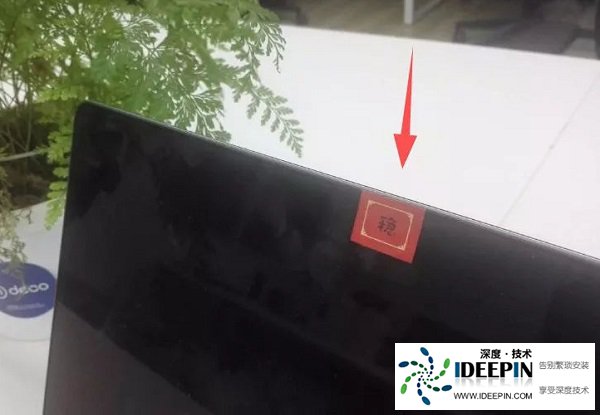 深度官网终极方案:直接使用贴纸封印摄像头,嘿嘿,简单粗暴。





