有不少深度系统官网的用户,经常会在电脑下载很多应用软件,用于日常的学习、办公及游戏。一般我们在网上下载的安装包都是还需要自行手动安装的,但是近期有win11专业版的用户在安装时,遇到了系统提示无法安装程序包的情况,那么应该如何解决呢?下面,深度技术小编就来分享详细的解决方法,希望可以帮助到有需要的小伙伴们。

Win11 专业版提示 “无法安装程序包”,核心多是权限不足、系统安全拦截、安装包 / 依赖异常、Windows Installer 服务故障、系统文件损坏导致。按 “先快速修复→再专项排查→最后系统修复” 顺序操作,可覆盖 90% 以上场景。
一、快速修复(优先做,5 分钟见效)
1. 以管理员身份运行(最常用)
右键安装程序(.exe/.msi)→ 以管理员身份运行,在 UAC 弹窗点 “是”。
若仍失败:右键→属性→兼容性,勾选以管理员身份运行此程序→确定。
2. 解除安装包锁定(外部下载必做)
右键安装包→属性→常规,底部点解除锁定→确定。
3. 关闭安全拦截(Win11 专业版常见)
关闭智能应用控制(SAC):设置→隐私和安全性→Windows 安全中心→应用和浏览器控制→智能应用管理设置→关闭。
允许任意来源安装:设置→应用→高级应用设置→选择获取应用的位置→改为任何来源。
临时关闭第三方杀毒 / 防火墙:退出 360、火绒、卡巴斯基等,安装后再开启。
4. 重启 Windows Installer 服务(.msi安装失败必查)
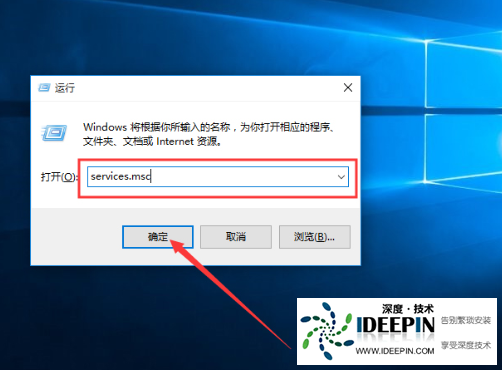
按 Win+R → 输入 services.msc → 回车。
找到 Windows Installer → 右键→启动(若已启动则重启)。
右键→属性→启动类型设为手动→确定。
管理员 CMD 执行:msiexec /regserver → 重启电脑。
二、专项排查(快速修复无效时)
1. 检查安装包与路径
重新从官方渠道下载安装包,核对文件大小 / MD5,排除损坏。
安装路径不含中文 / 空格 / 特殊字符(如D:\Software\XXX),避免写入 C 盘系统目录。
确保C 盘有≥5GB 空闲空间,临时目录可正常写入。
2. 修复依赖组件(运行库缺失)
安装 .NET Framework 4.8、VC++ 运行库合集(2015-2022),从微软官网下载。
管理员 CMD 执行:dism /online /enable-feature /featurename:NetFx3 启用.NET 3.5。
3. 清理旧版本残留(冲突导致)
打开设置→应用→已安装应用,卸载该软件旧版 / 残留。
用Geek Uninstaller等工具强力卸载,清理注册表与文件残留。
任务管理器(Ctrl+Shift+Esc)结束该软件相关进程,再安装。
4. 兼容性模式(旧软件)
5. 组策略 / 注册表排查(专业版特有)
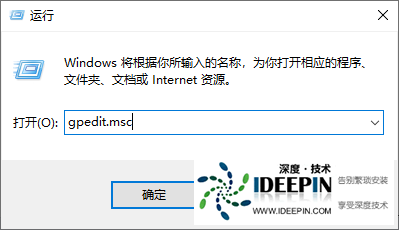
按 Win+R → 输入 gpedit.msc → 回车。
路径:计算机配置→管理模板→Windows 组件→Windows Installer。
确保禁用 Windows Installer、禁止用户安装设为未配置 / 已禁用。
路径:用户配置→管理模板→Windows 组件→Windows Installer,同上设置。
三、系统级修复(终极方案)
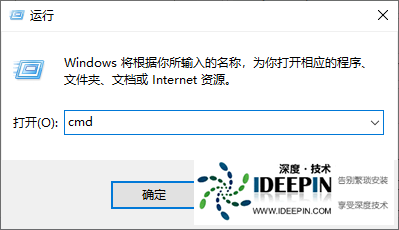
1. 修复系统文件(管理员 CMD)
sfc /scannow
DISM /Online /Cleanup-Image /RestoreHealth
执行完重启电脑。
2. 网络重置(安装包需联网下载时)
设置→网络和 Internet→高级网络设置→网络重置→立即重置→重启。
3. 新建管理员账户(配置文件损坏)
Win+X→Windows 终端(管理员),执行:
net user NewAdmin 123456 /add
net localgroup administrators NewAdmin /add
注销当前账户,登录NewAdmin,再尝试安装。
4. 重置此电脑(最后手段)
设置→系统→恢复→重置此电脑→保留个人文件,重置后重装软件。
按以上步骤操作后,绝大多数 “无法安装程序包” 问题可解决。若仍失败,大概率是安装包本身不兼容 Win11 专业版,可联系软件官方获取适配版本。





