说到开机自检程序,很多深度技术官网的用户都应该遇到过吧。它是指计算机系统,接通电源,自动运行主板BIOS芯片固化的程序的行为,但如果我们开启了开机自检,就会大大影响我们的开机速度或者有时候键盘鼠标有问题的时候,电脑也不能正常开机了。那么在win11专业版中如何把开机自检关闭掉呢?下面,深度系统小编就为大家分享详细的解决方法,有需要的小伙伴可以一起来看看参考一下操作方法。

Win11 专业版开机自检(多为磁盘 CHKDSK 扫描),优先用chkntfs /x取消计划扫描,再配合注册表 / BIOS彻底关闭,按 “安全→彻底” 顺序操作即可。
一、先取消单次 / 计划磁盘自检(最安全,优先做)
1. 用命令取消已计划的 CHKDSK
右键开始菜单 → 打开 Windows 终端(管理员)(或命令提示符 / 管理员)。
查看 C 盘是否计划自检:
chkntfs C:
若提示 “已计划在下一次系统重启时检查”,执行:
chkntfs /x C:
多盘自检(如 C、D、E):
chkntfs /x C: D: E:
重启电脑,自检计划已取消。
2. 清除磁盘 “脏标志”(Dirty)
异常关机后系统会标记磁盘为 Dirty,强制触发自检:
管理员终端执行:
fsutil dirty query C:
若返回 “卷 C: 已标记为 dirty”,执行:
fsutil dirty set C: /n
对 D、E 盘重复操作。
二、彻底关闭开机磁盘自检(注册表)
方法 1:清空 BootExecute(彻底禁用)
Win+R → 输入 regedit → 以管理员打开注册表。
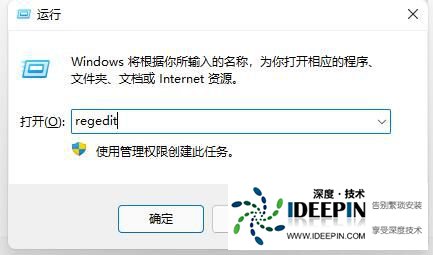
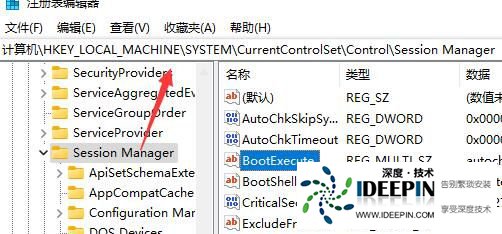
定位路径:
HKEY_LOCAL_MACHINE\SYSTEM\CurrentControlSet\Control\Session Manager
右侧找到 BootExecute 字符串值 → 双击打开。
将原值(如 autocheck autochk *)清空 → 确定。
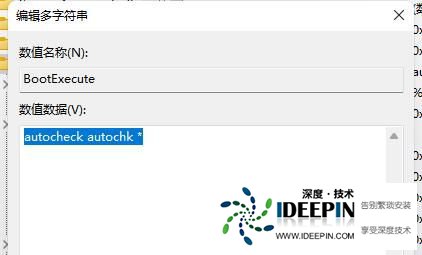
重启电脑,系统不再自动执行 CHKDSK。
方法 2:跳过指定盘符(保留其他盘自检)
同上打开注册表,定位到 Session Manager。
双击 BootExecute,将值改为:
autocheck autochk /k:C *
/k:C 表示跳过 C 盘自检。
跳过 C、D、E:autocheck autochk /k:C /k:D /k:E *。
确定 → 重启。
三、BIOS/UEFI 关闭快速自检(跳过硬件 POST)
重启电脑,在品牌 Logo 界面按 Del/F2/F10/Esc(主板 / 品牌不同)进入 BIOS。
进入 Boot(启动) 选项卡。
找到 Fast Boot / Quick Boot / Ultra Fast Boot → 设为 Enabled(启用)。
按 F10 保存并退出 → 重启。
四、禁用相关服务(进阶)
注册表定位:
HKEY_LOCAL_MACHINE\SYSTEM\CurrentControlSet\Services\SrService
右侧 Start → 双击 → 数值改为 4(禁用)。
重启电脑。
五、重要提醒
不建议长期彻底关闭:CHKDSK 用于修复文件系统错误,频繁自检多是磁盘 / 系统异常,建议先扫描修复磁盘(此电脑→右键磁盘→属性→工具→检查)。
企业版若有组策略限制,需联系管理员调整。





