有很多深度系统官网的用户,都是资深的游戏玩家,比如喜欢玩使命召唤系列的最新版本使命召唤19。
而不少玩家在win11专业版系统中,体验这款游戏的战役模式时,却频繁出现闪退或者提示各种错误代码的问题,导致无法正常体验游戏,如果我们遇到同样的问题怎么解决呢?
接下来,深度技术小编就为大家带来具体的处理方法,如果你也玩这款游戏,可以一起来看看参考一下解决方法。

Win11 专业版玩 COD19 报错闪退,核心是显卡驱动不兼容、游戏文件损坏、DX12 / 反作弊冲突、系统 / 后台干扰、硬件超频 / 内存不足。按以下优先级排查,多数可快速解决。
一、游戏端快速修复(优先)
1. 强制 DX11(最有效)
Steam:右键 COD19 → 属性 → 启动选项 → 输入:-d3d11 -novid -nojoy
Battle.net:设置 → 游戏设置 → 高级命令行参数 → 输入:-d3d11
启动游戏,DX11 比 DX12 更稳定。
2. 验证 / 修复游戏文件
Steam:COD19 → 属性 → 本地文件 → 验证游戏文件的完整性
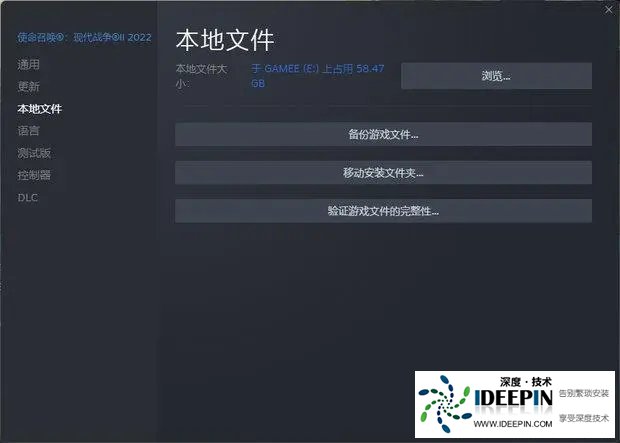
Battle.net:游戏图标 → 齿轮 → 扫描与修复
修复后重启游戏。
3. 游戏设置降负载
关闭光线追踪、DLSS/FSR、帧生成、HDR
关闭垂直同步、G-Sync/FreeSync,改为无边框窗口
降低纹理、阴影、分辨率,关闭动态分辨率。
4. 清理着色器缓存
进入游戏目录:...Call of DutyMain
删除除 fileSysCheck.cfg 外的所有 .shader 文件,重启游戏。
二、显卡驱动(最关键)
1. 彻底卸载旧驱动
下载DDU(Display Driver Uninstaller),进入安全模式,选择显卡 → 清洁卸载
重启电脑。
2. 安装稳定版驱动(不装最新)
NVIDIA:优先安装 537.42、536.67、531.68(避开 545+,已知冲突)
AMD:安装 23.10.1、23.9.3 等稳定版
Intel:安装最新官方驱动
安装后重启。
3. 显卡控制面板设置
NVIDIA:管理 3D 设置 → 程序设置 → 添加 COD19
电源管理:最高性能优先
纹理过滤:高性能
垂直同步:关闭
AMD:关闭增强同步、FreeSync。
三、Win11 系统优化(必做)
1. 关闭冲突服务
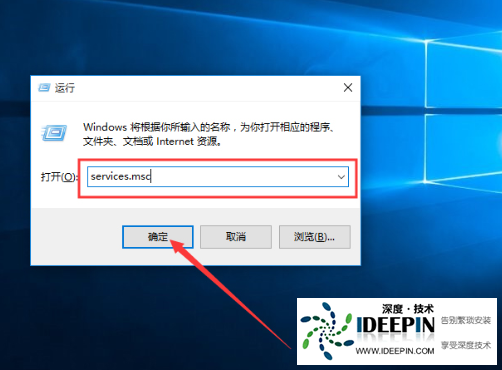
Win+R → services.msc → 找到 GameInput → 启动类型:已禁用 → 停止服务
重启电脑。
2. 卸载问题更新(KB5074109)
设置 → Windows 更新 → 更新历史记录 → 卸载更新 → 找到 KB5074109 → 卸载
重启。
3. 兼容性 / 管理员权限
找到 ModernWarfareII.exe → 右键属性 → 兼容性
勾选以管理员身份运行、禁用全屏优化
确定后启动。
4. 电源 / 显示设置
电源选项 → 选择高性能
显示设置 → 刷新率设为原生最高值(如 144Hz),关闭超频
关闭快速启动:控制面板 → 电源 → 更改当前不可用设置 → 取消勾选。
四、反作弊与运行库
1. 修复 Ricochet 反作弊
Battle.net → COD19 → 齿轮 → 在游戏内安装 → 修复 Ricochet Anti-Cheat
临时关闭第三方杀毒 / 防火墙(360、火绒等),避免拦截。
2. 修复 DirectX/VC++
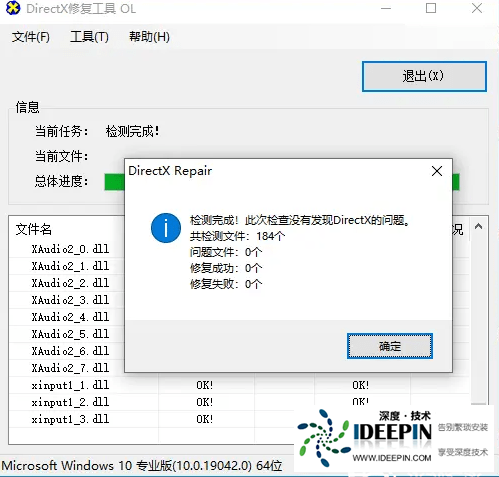
下载DirectX 修复工具,一键修复
安装微软 Visual C++ 2015-2022(x64/x86)。
五、硬件与进阶排查
1. 内存 / 硬盘 / 超频
关闭XMP/EXPO 内存超频(BIOS 设为默认)
确保游戏安装在SSD,机械硬盘易闪退
用MemTest86检测内存稳定性。
2. 系统文件修复
管理员身份打开命令提示符,执行:
sfc /scannow
DISM /Online /Cleanup-Image /RestoreHealth
完成后重启。
3. 关闭后台冲突
任务管理器关闭:录屏、直播、超频工具(Afterburner、Ryzen Master)、VPN、下载软件
关闭 Steam/Battle.net的云同步(临时)。
六、终极方案
新建管理员账户测试
重置 Win11(保留个人文件)
重装 Win11 专业版与游戏





