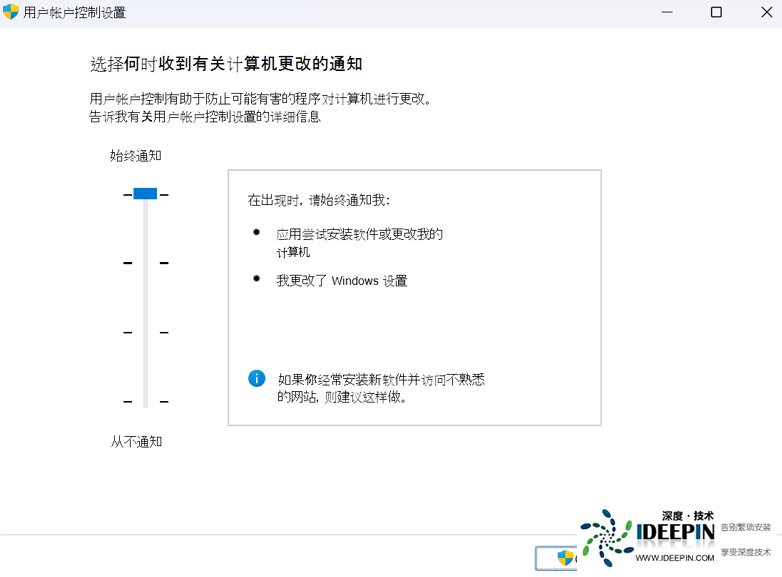
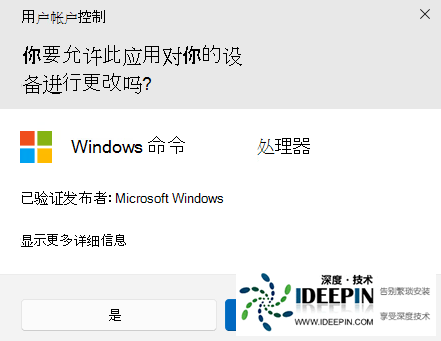
说到UAC有些深度系统官网的用户,可能还不知道这个是什么功能吧。UAC其实就是用户帐户控制,可以帮助防止恶意软件和间谍软件在未经许可的情况下在计算机上进行安装或对计算机进行更改。
近期有一些深度win11专业版用户就遇到了UAC被禁用的情况,这该怎么解决呢?接下来,深度技术小编就来分享具体的解决方法,有需要的小伙伴可以一起来往下看看参考一下。

Windows 11 专业版 UAC 被禁用,通常是设置被拉到最低、组策略 / 安全策略被修改、或注册表关键项被篡改。下面按从简单到复杂、从图形界面到底层的顺序,一步步彻底恢复 UAC。
一、最快捷:控制面板恢复 UAC(推荐先试)
按 Win+S 搜索:更改用户账户控制设置,打开。
如果打不开 / 一闪就关:跳过,直接看二、三、四。
把滑块从 从不通知(最底) 拉到 默认:仅当应用尝试更改时通知我。
点 确定 → 重启电脑。
测试:右键某程序 → 以管理员身份运行,看是否弹出 UAC 确认框。
二、专业版必查:本地安全策略(secpol.msc)
Win+R → 输入:secpol.msc → 回车。
展开:本地策略 → 安全选项。
找到并双击以下项,全部设为默认值:
用户账户控制:以管理员批准模式运行所有管理员 → 已启用
用户账户控制:管理员提升提示行为 → 提示同意(非 Windows 二进制文件)
用户账户控制:提示提升时切换到安全桌面 → 已启用
关闭 → 重启电脑。
三、组策略强制启用(gpedit.msc)
Win+R → gpedit.msc → 回车。
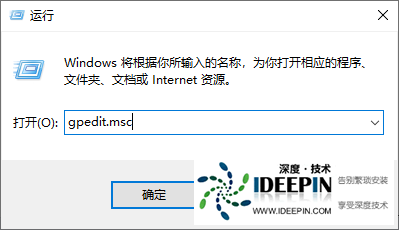
路径:计算机配置 → Windows 设置 → 安全设置 → 本地策略 → 安全选项
(同 secpol 那几项,确保都启用)
另一路径(备用):
计算机配置 → 管理模板 → Windows 组件 → 用户账户控制
在管理员批准模式下运行所有管理员 → 未配置 / 已启用
检测应用安装并提示提升 → 未配置 / 已启用
以管理员打开命令行,执行:
gpupdate /force
然后重启。
四、注册表修复(终极方案)
如果上面都无效,多半是 EnableLUA=0 被锁死:
Win+R → regedit → 回车。
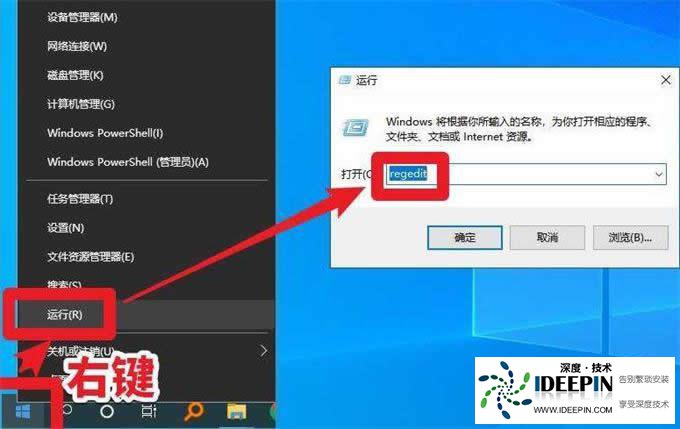
定位:HKEY_LOCAL_MACHINE\SOFTWARE\Microsoft\Windows\CurrentVersion\Policies\System
右侧找到:
EnableLUA (DWORD 32 位) → 值改为 1
ConsentPromptBehaviorAdmin → 改为 5(默认)
PromptOnSecureDesktop → 改为 1
关闭注册表 → 重启电脑。
五、系统文件修复(UAC 组件损坏)
以管理员身份打开 终端 (Admin) 或 命令提示符 (Admin),依次执行:
sfc /scannow
DISM /Online /Cleanup-Image /RestoreHealth
执行完重启。
常见现象与对应原因
现象:打开 UAC 设置 一闪就关
→ 原因:EnableLUA=0 或组策略被禁用 → 直接用四、注册表
现象:右键 “以管理员身份运行”没反应 / 不弹窗
→ 原因:滑块在最底、或安全策略关闭批准模式 → 用一 + 二
现象:改完设置又自动变回最低
→ 原因:域策略 / 优化软件 / 杀毒锁死 → 先卸载优化工具,再用三 + 四
完成后验证
重启
打开 更改用户账户控制设置 → 滑块不在最底
右键某程序 → 以管理员身份运行 → 弹出 UAC 确认框