有一位深度系统官网的win11纯净版用户,反馈说他的电脑一下可以上网,一下又出现黄色感叹号,这是什么情况呢?通过检查dns异常的情况,导致无法正常上网,那么对于这一情况有没有什么好的方法可以修复呢?接下来,深度技术小编就来分享详细的处理方法,感兴趣的小伙伴可以一起来看看参考学习一下。

Win11 纯净版 DNS 异常(无法上网、提示 “DNS 服务器未响应”“找不到 DNS 地址”),核心多为 DNS 缓存损坏、自动获取失效、安全软件拦截、网络组件异常。按以下步骤从易到难修复,纯净版无多余软件,通常前 3 步即可解决。
一、先确认:是不是真的 DNS 异常
能 ping 通 IP(如 ping 114.114.114.114),但打不开网页、ping 域名(ping baidu.com)提示 “找不到主机” → 典型 DNS 异常。
浏览器报错:DNS_PROBE_FINISHED_NXDOMAIN、DNS服务器不可用 → 直接按下面步骤修复。
二、快速修复(5 分钟)
1. 刷新 DNS 缓存 & 重启 DNS 服务(最常用)
以管理员身份打开命令提示符(Win+X → 终端 (管理员)),依次执行:
ipconfig /flushdns # 清空DNS缓存
net stop dnscache # 停止DNS服务
net start dnscache # 重启DNS服务
ipconfig /release # 释放IP
ipconfig /renew # 重新获取IP
执行完重启电脑。
2. 手动设置稳定公共 DNS(推荐)
Win11 新版设置界面:
Win+I → 网络和 Internet → 以太网 / Wi-Fi → DNS 服务器分配 → 编辑。
改为 手动,开启 IPv4,填入:
首选 DNS:223.5.5.5(阿里公共 DNS)
备用 DNS:114.114.114.114(国内通用)
保存,断开重连网络 或重启。
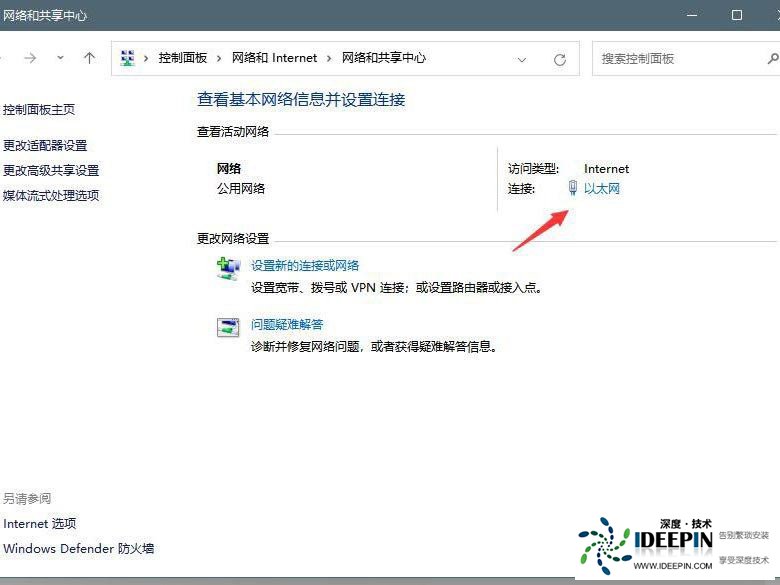
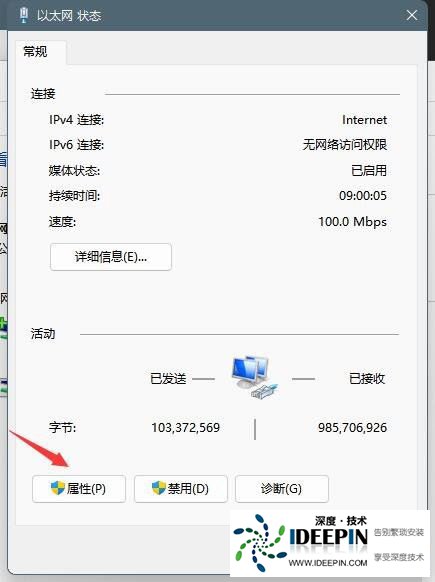
传统界面(控制面板):
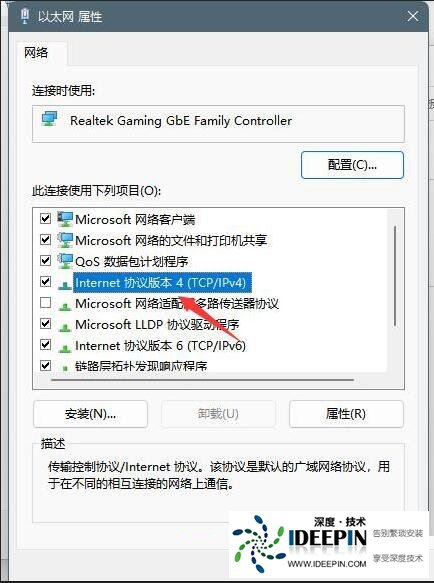
Win+R → ncpa.cpl → 右键当前网络 → 属性。
双击 Internet 协议版本 4 (TCP/IPv4) → 勾选 “使用下面的 DNS 地址”,填入同上。
3. 关闭 / 检查安全软件与防火墙
纯净版一般只有 Windows Defender,也可能拦截:
暂时关闭 Windows 防火墙 / 实时保护,测试能否上网。
如有 360、火绒等,退出 再测试(DNS 过滤 / 防火墙模块常误拦)。
三、进阶修复(仍异常时)
1. 重置网络协议栈(终极修复)
管理员终端执行:
netsh winsock reset
netsh int ip reset
重启电脑。
2. 系统级网络重置
设置 → 网络和 Internet → 高级网络设置 → 网络重置 → 立即重置。
会删除所有网卡并重装,重启后重新连 WiFi / 网线。
3. 检查 hosts 文件是否被篡改
打开:C:\Windows\System32\drivers\etc\hosts(用记事本管理员打开)。
除 127.0.0.1 localhost 外,删除所有多余行 → 保存。
4. 检查路由器(多设备都异常时)
重启路由器。
路由器后台:关闭 DNS 劫持、广告过滤,或把路由器 DNS 改为 223.5.5.5。
四、Win11 纯净版特殊点
无第三方优化软件,DNS 异常多来自:自动 DNS 不稳定、缓存损坏、Windows 防火墙拦截、网络组件小故障。
不要装所谓 “DNS 修复工具”,用上面系统自带方法最稳。