说到无法访问网络,这个问题在深度系统官网的用户,很多都遇到过吧。而解决方法也无法就这几种,而一些刚升级新版win11专业版系统的用户,发现电脑连接wifi但是没有网络,无法访问internet,那么遇到这种情况应该如何去解决呢?接下来,深度技术小编就来分享关于网络的一些解决方法,有需要的小伙伴可以一起来看看参考一下。

Win11 专业版无法访问互联网,通常是硬件连接、驱动、网络协议、DNS 或系统服务异常导致。请按以下从简单到复杂的步骤排查,多数问题可快速解决。
一、基础硬件与连接排查(优先)
检查物理连接
有线网:确认网线两端牢固插入电脑网口与路由器LAN 口,换网线 / 路由器端口测试。
无线网:确认 Wi-Fi 已开启、飞行模式关闭;靠近路由器,信号弱会导致 “已连接但无 Internet”。
重启网络设备
关闭光猫、路由器电源,等待30 秒后重启。
同时重启电脑,排除临时故障。
运行网络疑难解答
右键任务栏网络图标 → 网络和 Internet 设置 → 网络疑难解答。
选择对应网络(Wi‑Fi / 以太网),工具自动检测修复。
二、网络适配器与驱动修复
检查 / 启用适配器
Win+X → 设备管理器 → 展开网络适配器。
找到网卡(含 Wi‑Fi / 以太网):无红叉 / 感叹号为正常;红叉右键启用设备。
更新 / 重装网卡驱动(高频有效)
右键异常网卡 → 更新驱动程序 → 自动搜索。
无效则卸载设备 → 重启,系统自动重装。
仍异常:去主板 / 网卡官网下载 Win11 专用驱动。
禁用再启用适配器
Win+R输入ncpa.cpl → 右键当前网络 → 禁用 → 等待 5 秒 → 启用。
三、核心网络协议与配置修复
重置 IP 与 DNS(命令行)
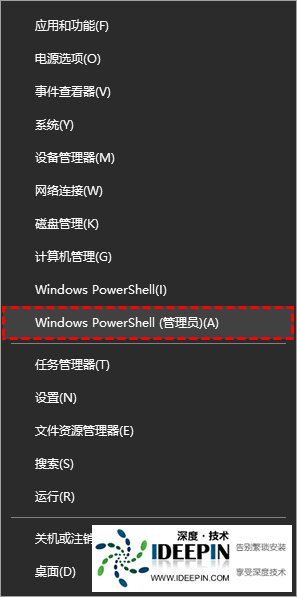
Win+X → 终端 (管理员),依次执行(每条回车):
ipconfig /release
ipconfig /renew
ipconfig /flushdns
netsh int ip reset
netsh winsock reset
重启电脑。
手动设置 DNS(解决 “能上 QQ 不能开网页”)
右键网络图标 → 网络和 Internet 设置 → 更改适配器选项。
右键当前网络 → 属性 → 双击Internet 协议版本 4 (TCP/IPv4)。
选择自动获取 IP/DNS;无效则选使用下面 DNS,填入:
首选:223.5.5.5(阿里)
备用:119.29.29.29(腾讯)
确定后重启适配器。
系统级网络重置(终极)
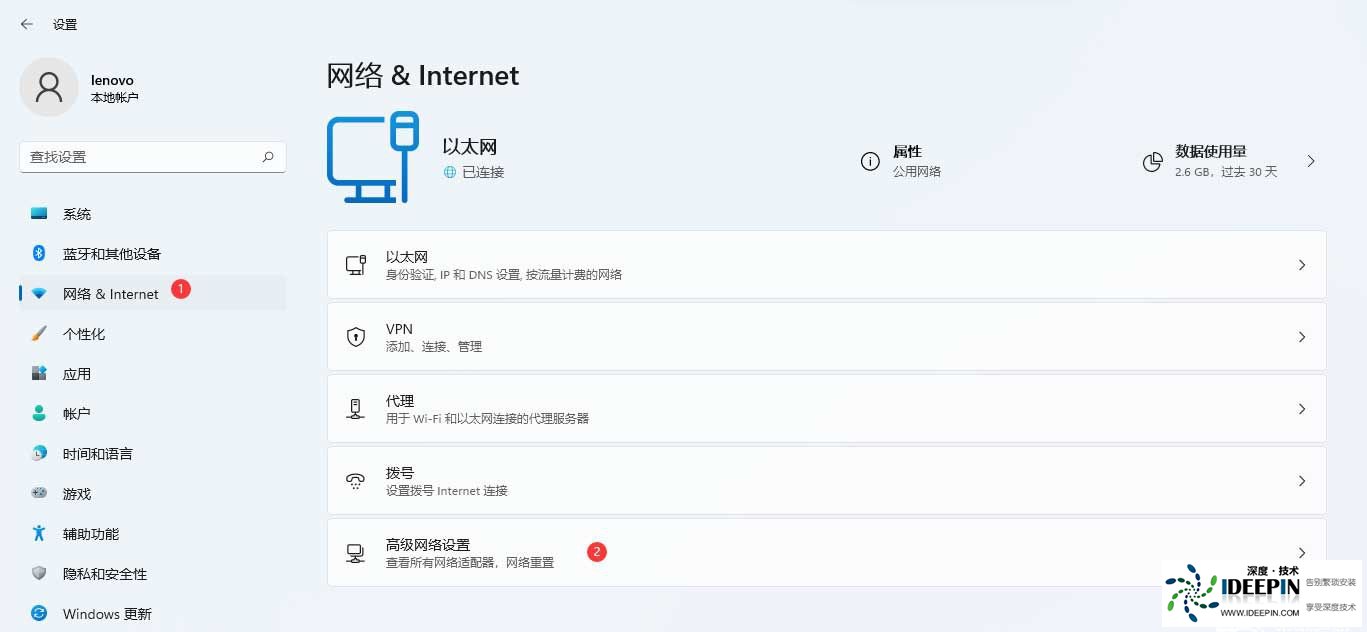
Win+I → 网络和 Internet → 高级网络设置 → 网络重置 → 立即重置。
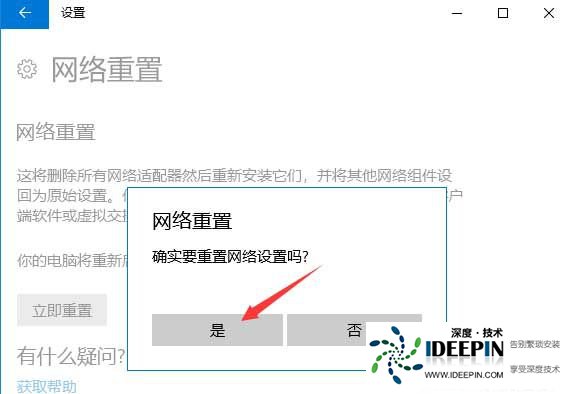
电脑5 分钟内自动重启,重置后重连 Wi‑Fi / 配静态 IP。
四、高级排查(顽固问题)
Ping 测试定位故障
管理员终端执行:
ping 192.168.1.1(路由器 IP):不通 → 本地网络 / 路由问题。
ping 8.8.8.8:不通 → 外网 / 运营商问题。
ping www.baidu.com:不通 → DNS 解析失败。
检查关键服务
Win+R输入services.msc。
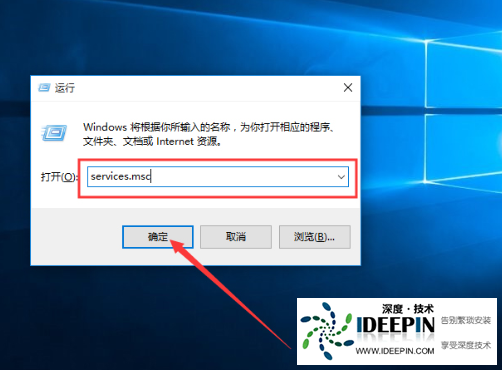
确保以下服务已启动、自动:DHCP Client、DNS Client、Network Location Awareness、WLAN AutoConfig。
关闭代理 / 防火墙 / 安全软件
设置 → 网络和 Internet → 代理 → 关闭所有代理。
暂时关闭Windows 防火墙与第三方杀毒,排除拦截。
五、最后手段
系统还原:还原至网络正常的时间点。
检查 Windows 更新:安装最新累积更新,修复系统漏洞。
故障快速判断
完全无网络图标:驱动 / 硬件问题 → 重装驱动。
已连接但无 Internet:IP/DNS/ 路由问题 → 重置网络 + 改 DNS。
能上 QQ 不能开网页:DNS异常 → 手动设 DNS。





