相信在深度系统官网的用户,都知道要想正常使用打印机,都是需要将打印机连接到电脑上还要安装好相对应的驱动才行,但是有win11专业版的用户在给电脑添加打印机时,出现了错误740的提示,那么对于这一情况应该如何解决呢?接下来,深度技术小编就来分享详细的解决方法,有同样电脑问题的小伙伴可以一起来看看参考一下。

Win11 安装打印机报错 740,核心原因是:当前操作没有获得管理员权限(权限不足),导致系统阻止安装打印机驱动。
完整解决步骤(从最简单到进阶):
一、最有效:用管理员命令启动打印机安装(必试)
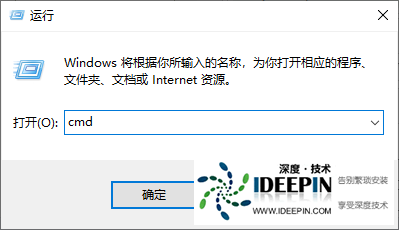
按 Win+R → 输入 cmd
按 Ctrl+Shift+Enter → 以管理员身份运行命令提示符
粘贴以下命令,回车:
rundll32 printui.dll,PrintUIEntry /il
4. 会弹出添加打印机向导 → 正常选择你的打印机完成安装
90% 的 740 错误用这一步直接解决。
二、检查并重启打印服务
Win+R → 输入 services.msc → 回车
找到 Print Spooler(打印后台处理程序)
右键 → 重启
确保启动类型为自动
三、临时关闭 UAC(用户账户控制)
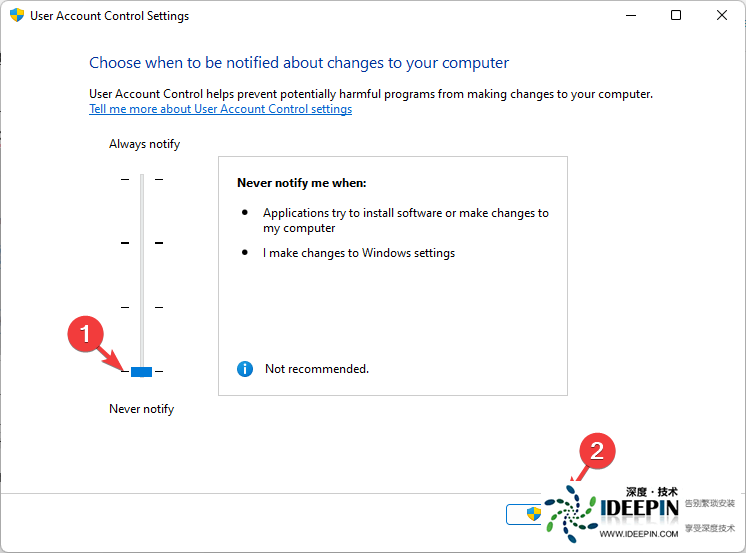
Win+Q 搜索:更改用户账户控制设置
把滑块拉到最底部:从不通知 → 确定
重启电脑
再重新安装打印机
装好后建议把 UAC 调回默认(安全)
四、组策略设置(专业版 / 企业版)
家庭版没有组策略,直接跳过。
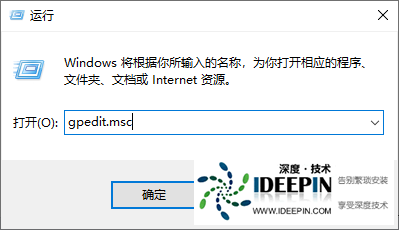
Win+R → gpedit.msc
进入:
计算机配置 → Windows设置 → 安全设置 → 本地策略 → 安全选项
找到:
设备:防止用户安装打印机驱动程序 → 设为 已禁用
再进入:
计算机配置 → 管理模板 → 系统 → 驱动程序安装
找到:
允许非管理员为这些设备安装驱动程序 → 已启用
→ 点击「显示」→ 添加打印机 GUID:
{4658EE7E-F050-11d1-B6BD-00C04FA372A7}
```{insert\_element\_2\_}
确定 → 重启电脑
五、手动安装驱动(管理员权限)
去打印机官网下载 Win11 对应驱动
找到下载的 Setup.exe 或驱动安装文件
右键 → 以管理员身份运行
按提示完成安装,再添加打印机
六、新建管理员账户(终极方案)
Win+I → 账户 → 家庭和其他用户
添加账户 → 我没有这个人的登录信息 → 添加本地用户
设用户名 + 密码 → 建好后
点击该账户 → 更改账户类型 → 管理员
注销 → 用新管理员账户登录 → 再装打印机
七、排查网络 / 共享打印机(如果你是连共享打印机)
确保能 ping 通打印机 / 主机 IP
共享端:打印机属性 → 共享 → 权限给 Everyone 打印权限
关闭电脑防火墙(临时测试)
先在本机装对应驱动,再连共享
快速总结(按顺序做)
管理员 CMD 执行命令(最有效)
重启 Print Spooler 服务
临时关 UAC → 重启 → 安装
驱动文件右键管理员运行
新建管理员账户安装
按上面步骤做完,740 错误基本都能彻底解决。