有不少深度技术官网的用户都知道,磁盘性能越高,电脑进行读写的速度越快,运行系统越不卡、开机也更快。有一位深度官网的小伙伴说Windows11系统中要如何开启磁盘高性能呢?接下来,深度系统小编就来为大家带来具体的操作方法,感兴趣的小伙伴可以一起来往下看看参考一下。

Win11 磁盘 “高性能” 核心是:电源高性能 + 开启磁盘写入缓存 + 关闭后台读写 + SSD 专属优化。按下面顺序设置,可明显提升磁盘读写与游戏 / 加载速度。
一、开启电源高性能(全局生效)
打开「设置 → 系统 → 电源和电池」。
电源模式选为最佳性能。
Windows11电源最佳性能设置
(可选)控制面板 → 电源选项 → 选择高性能;没有就以管理员身份运行:
powercfg -duplicatescheme e9a42b02-d5df-448d-aa00-03f14749eb61
二、磁盘写入缓存(HDD/SSD 通用,必做)
右键「此电脑」→「管理」→「设备管理器」→展开「磁盘驱动器」。
右键目标磁盘 →「属性」→「策略」选项卡。
勾选:启用设备上的写入缓存。
NVMe SSD:再勾选关闭设备上的 Windows 写入高速缓存缓冲区刷新,确定后重启。
三、关闭后台磁盘占用(减少卡顿)
禁用 SysMain(超级预读)
Win+R → services.msc
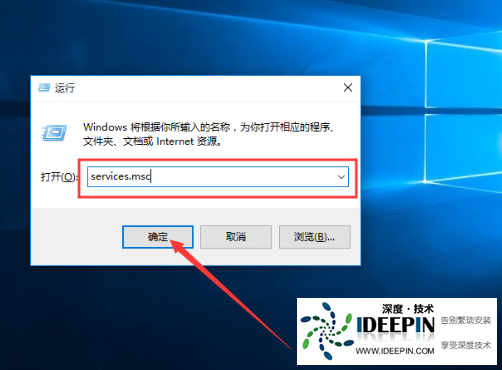
→ 找到「SysMain」→ 启动类型设为禁用→ 停止服务 → 确定。
SSD 关闭碎片整理计划
搜索「碎片整理和优化驱动器」→ 选 SSD →「更改设置」→ 取消按计划运行。
Windows11服务SysMain禁用
四、SSD 专属高性能(NVMe/SATA SSD)
开启 TRIM(提升寿命 + 性能)
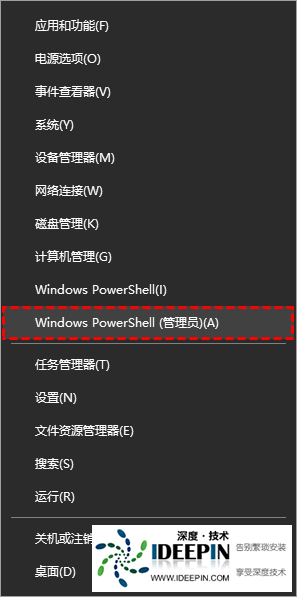
管理员 PowerShell 输入:
fsutil behavior query DisableDeleteNotify
返回 1 则执行:fsutil behavior set DisableDeleteNotify 0 → 重启。
保证 C 盘有 20%+ 可用空间:防止 SSD 性能断崖式下跌。
五、进阶:开启「终极性能」(台式机 / 工作站)
管理员 PowerShell 执行:
powercfg -duplicatescheme e9a42b02-d5df-448d-aa00-03f14749eb61
之后在电源选项里选择终极性能,磁盘与 CPU 调度更激进。
六、注意事项
开启写入缓存后,突然断电有丢数据风险,重要文件请先保存。
笔记本用「最佳性能」会更耗电、发热增加,插电时使用。
机械硬盘(HDD)可定期碎片整理;SSD 不要碎片整理。






