有一位深度技术官网的小伙伴,反馈说他升级win11专业版后,发现电脑非常的卡,打开文件很慢,而在任务管理器中,出现磁盘占用高,磁盘使用率100%的情况,那么对于这一情况应该如何解决呢?接下来,深度系统小编就来分享详细的解决方法,感兴趣的小伙伴可以一起来参考学习一下。

Win11 专业版磁盘长期 100%,绝大多数是 SysMain、Windows Search、快速启动、虚拟内存、驱动 / 固件、磁盘健康这几类问题,按下面顺序排查,一般前 3 步就能压下来。
一、先定位:找出谁在狂读盘
按 Ctrl+Shift+Esc → 性能 → 打开资源监视器 → 磁盘,按 “总读取字节 / 秒” 排序。
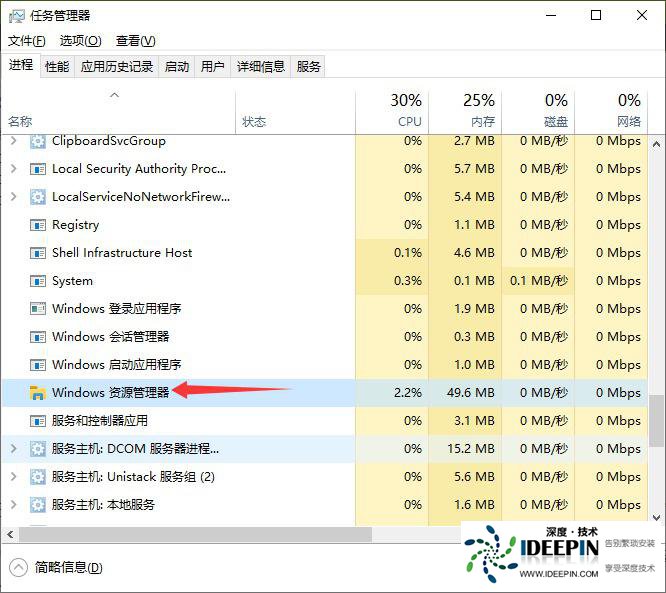
重点看:
SysMain(Superfetch)
SearchIndexer.exe(Windows Search)
MsMpEng.exe(Defender)
ntoskrnl.exe / System
某第三方软件(网盘、杀毒、更新程序)
二、最有效:禁用 SysMain(必做)
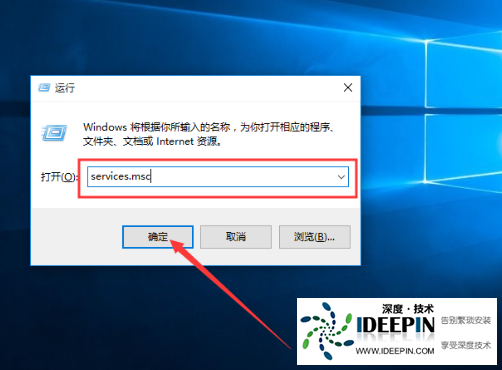
Win+R → 输入 services.msc
找到 SysMain(原名 Superfetch)
右键 → 停止;再双击 → 启动类型改为 禁用 → 确定。
三、禁用 / 调整 Windows Search 索引
适合:开机后一直 100%、SearchIndexer 占很高。
方案 A(临时)
管理员 CMD:
net stop "Windows Search"
方案 B(彻底禁用,不常用搜索时)
services.msc → Windows Search → 禁用 + 停止。
方案 C(只减少索引范围,推荐)
控制面板 → 索引选项 → 修改 → 只保留常用文件夹(去掉全盘、OneDrive、大量压缩包 / 旧备份)。
四、关闭 “快速启动”(高频诱因)
控制面板 → 电源选项 → 选择电源按钮的功能
点 “更改当前不可用的设置”
取消勾选 启用快速启动(推荐) → 保存并重启。
五、虚拟内存设为固定大小(解决持续交换)
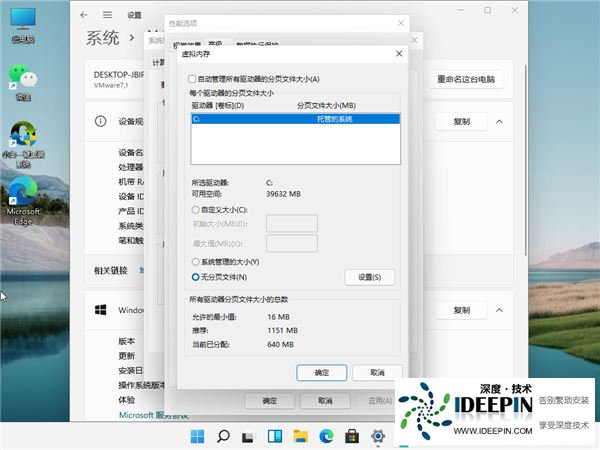
右键此电脑 → 属性 → 高级系统设置 → 高级 → 性能 → 设置 → 高级 → 虚拟内存 → 更改
取消 “自动管理”
选系统盘(C)→ 自定义大小:
初始大小 = 内存大小(如 16GB 内存设 16384 MB)
最大值 = 内存大小(同上)
点 “设置”→ 确定,重启。
六、关闭 / 优化 Defender(MsMpEng 高占用)
Windows 安全中心 → 病毒和威胁防护 → 管理设置 → 关闭实时保护(临时观察)
或:添加排除项:C:\Windows\System32\MsMpEng.exe、常用大文件夹、游戏目录等。
七、更新磁盘 / 芯片组驱动(非常关键)
设备管理器 → 磁盘驱动器、IDE ATA/ATAPI 控制器、存储控制器
右键 → 更新驱动程序 → 自动搜索;最好去主板 / 品牌机官网下最新芯片组 + NVMe/SATA 驱动。
八、磁盘健康检查(排除硬件)
用 CrystalDiskInfo 看:
SSD:健康度(Media Wearout)、有无警告 / 坏块
HDD:坏道、CRC 错误、重映射扇区
只要有 “警告 / 不良”,基本就是磁盘老化导致 100%,建议备份换盘。
CrystalDiskInfo
九、其他高频修复
关闭 IPv6:网卡属性 → 取消勾选 “Internet 协议版本 6 (TCP/IPv6)”。
磁盘清理:C 盘属性 → 磁盘清理 → 勾选临时文件、更新缓存、日志等。
检查磁盘错误(管理员 CMD):
plaintext
chkdsk C: /f /r
提示就按 Y,重启自动检查。
建议顺序(照着做)
禁用 SysMain → 重启
关闭 快速启动 → 重启
资源监视器定位并处理高 I/O 进程(Search/Defender/ 网盘)
固定 虚拟内存
更新 磁盘 / 芯片组驱动
检查 磁盘健康
把下面信息发我,我可以给你一行一行照抄的命令 / 菜单路径:
1)任务管理器里 哪个进程磁盘最高(截图也行)
2)你的盘是 SSD(NVMe/SATA)还是 HDD
3)CrystalDiskInfo 健康状态(正常 / 警告 / 不良)