有很多深度系统官网的小伙伴,都不知道什么叫Telnet服务吧。它是工作于tcp/ip协议的应用层,telnet命令通常用来远程登录。近期有win11专业版系统的用户想要开启Telnet服务,但是不太清楚应该如何操作呢?接下来,深度官网小编就来分享详细的操作方法,感兴趣的小伙伴可以一起来看看参考一下。

Win11 专业版开启 Telnet,分两种:Telnet 客户端(用来连别人)和 Telnet 服务器(让别人连你,服务名 TlntSvr)。
一、只需要 “Telnet 客户端”(常用)
方法 1:图形化(设置)
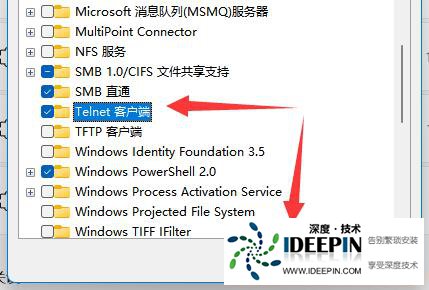
Win+I → 应用 → 可选功能 → 底部 “更多 Windows 功能”。
勾选 Telnet 客户端 → 确定,等待安装完成。
方法 2:PowerShell(管理员)
dism /online /Enable-Feature /FeatureName:TelnetClient
或
Enable-WindowsOptionalFeature -Online -FeatureName TelnetClient
测试:cmd 里输入
telnet
出现 Microsoft Telnet> 即成功。
二、开启 “Telnet 服务器”(允许别人连你,23 端口)
方法 1:图形化(有时找不到,可用下面命令)
控制面板 → 程序 → 启用或关闭 Windows 功能 → 勾选 Telnet 服务器(+ 客户端)→ 确定。
方法 2:PowerShell 管理员(推荐,更稳)
# 安装 Telnet 服务器
dism /online /Enable-Feature /FeatureName:TelnetServer /All
# 启动服务
net start TlntSvr
# 设置开机自启
sc config TlntSvr start= auto
方法 3:服务管理器确认
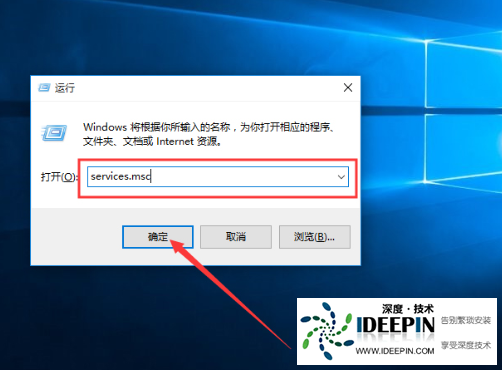
Win+R → services.msc → 找到 Telnet(TlntSvr) → 启动类型设为 “自动”→ 启动。
Telnet
三、放行防火墙(重要!否则连不上)
Win+R → wf.msc → 入站规则 → 新建规则。
端口 → TCP 23 → 允许连接 → 勾选域 / 专用 / 公用 → 完成。
四、常见问题
提示 “不是内部或外部命令”:说明客户端没装,按上面客户端步骤操作。
服务里找不到 Telnet:用 PowerShell 装 TelnetServer,装完就有了。
能 ping 但连不上 23:防火墙没放行,或服务没启动。
⚠ 安全提醒:Telnet 是明文传输,只建议在内网信任环境使用;公网请用 SSH(如 OpenSSH)替代。