在我们日常电脑的使用中,难免会遇到大大小小的电脑问题,近期就有深度技术官网的用户在win11专业版系统中遇到了BSOD错误代码0xc0000001的情况,这该怎么处理呢?接下来,深度系统小编就来分享具体的解决方法,感兴趣的小伙伴可以一起看看参考一下。

Win11 蓝屏 0xc0000001,核心是系统引导 / 关键文件损坏、驱动冲突、内存 / 硬盘硬件异常;优先用 WinRE 启动修复 + SFC/DISM,再排查硬件,最后重置 / 重装。
一、快速判断触发场景
开机直接蓝屏:引导文件 / BCD 损坏、硬盘坏道、内存故障。
进系统后蓝屏:显卡 / 存储驱动、第三方安全软件、系统更新冲突。
二、优先修复:WinRE 环境(无需进系统)
1. 进入 WinRE(恢复环境)
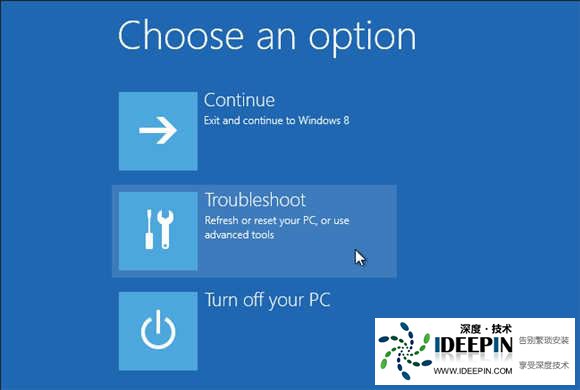
方法 A:连续 2 次强制断电(长按电源键 5 秒),第 3 次开机自动进 “自动修复”→高级选项。
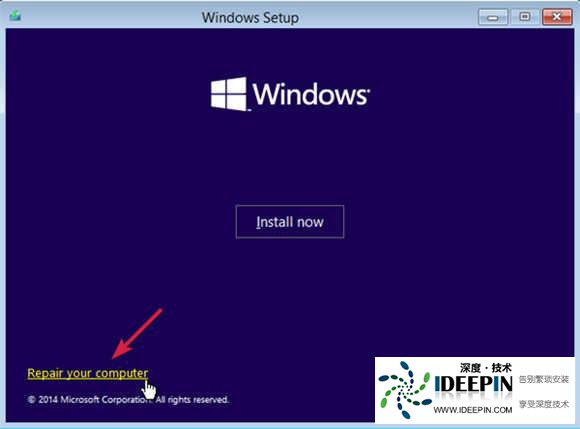
方法 B:用另一台电脑做 Win11 安装 U 盘(微软媒体创建工具),U 盘启动→修复计算机→疑难解答。
2. 启动修复(自动修复引导)
疑难解答→高级选项→启动修复,等待完成后重启。
3. 命令行修复(启动修复无效时)
高级选项→命令提示符,依次执行(每步回车):
运行
# 修复系统文件(C为系统盘)
sfc /scannow /offbootdir=C:\ /offwindir=C:\Windows
# 修复系统镜像
DISM /Image:C:\ /Cleanup-Image /RestoreHealth
# 修复引导记录(传统BIOS)
bootrec /fixmbr
bootrec /fixboot
bootrec /scanos
bootrec /rebuildbcd
# 修复UEFI引导(GPT分区)
list volume # 找到FAT32的EFI分区(如Volume 1)
select volume 1
assign letter=S:
exit
bcdboot C:\Windows /s S: /f UEFI
三、安全模式卸载可疑驱动 / 软件(能进系统时)
进 WinRE→疑难解答→高级选项→启动设置→重启→按F4进安全模式(F5 带网络)。
卸载近期更新的显卡 / 存储 / 网卡驱动(设备管理器→右键卸载,勾选 “删除驱动软件”)。
卸载近 72 小时安装的杀毒 / 加密 / 远程控制软件(设置→应用→已安装应用)。
重启正常进系统,逐步重装驱动(优先官网稳定版)。
四、硬件排查(软件修复无效时)
内存:关机拔电源,拔内存条→橡皮擦擦金手指→换插槽重插;单条内存逐一测试,排查坏条。
硬盘:用 CrystalDiskInfo 看健康状态;命令行执行chkdsk /f C:修复逻辑错误。
外设 / BIOS:拔掉所有非必要 USB 设备;BIOS 恢复默认设置,更新主板固件。
五、终极方案(所有方法无效)
系统重置:WinRE→疑难解答→重置此电脑→选择 “保留我的文件”(仅删应用 / 设置)或 “删除所有内容”。
重装系统:用安装 U 盘启动,自定义安装→格式化系统盘→全新安装(提前备份数据)。
六、预防建议
关闭测试版预览通道,避免不稳定更新。
驱动优先官网稳定版,不盲目更新。
定期用sfc /scannow和chkdsk维护系统。