近来有深度技术官网的用户,给自己的电脑升级了win11专业版系统,但是在后续安装好驱动和软件后,在电脑上玩游戏时,游戏却出现了严重的卡顿掉帧的情况,这是怎么回事呢?其实,这个问题还是比较容易解决的,深度官网小编就来分享详细的操作方法,感兴趣的小伙伴可以一起来看看参考一下。

Win11 专业版游戏卡顿掉帧,核心是VBS / 内存完整性占用、显卡驱动 / 电源策略不合理、后台与视觉特效抢资源、散热 / 硬件调度异常。按下面顺序优化,多数情况能恢复流畅。
一、关闭系统级性能 “杀手”(见效最明显)
1. 禁用 VBS 与内存完整性(必做,提升 5%-25% 帧率)
设置 → 隐私和安全性 → Windows 安全中心 → 设备安全性 → 内核隔离 → 关闭内存完整性
Win+R → 输入 optionalfeatures → 取消勾选 “虚拟机平台”“基于虚拟化的安全性” → 重启
2. 开启游戏模式 + 高性能图形
设置 → 游戏 → 游戏模式 → 开启
设置 → 显示 → 图形设置 → 浏览添加游戏 → 选项设为高性能
开启 “硬件加速 GPU 计划”(显示 → 图形设置 → 相关开关)
3. 关闭视觉特效(释放 GPU 资源)
右键此电脑 → 高级系统设置 → 高级 → 性能设置 → 调整为最佳性能
个性化 → 颜色 → 关闭透明效果;关闭圆角、动画、模糊等特效
二、显卡驱动与专属优化(关键)
1. 显卡驱动清洁安装
设备管理器 → 显示适配器 → 右键独显 → 卸载设备(勾选 “删除此设备的驱动程序软件”)
重启后去官网(NVIDIA/AMD)下载稳定版,安装时选清洁安装

2. NVIDIA 显卡设置(控制面板)
管理 3D 设置 → 全局设置:
电源管理模式 → 最高性能优先
垂直同步 → 关闭
纹理过滤质量 → 高性能
低延迟模式 → 开启
程序设置:针对具体游戏单独优化
3. AMD 显卡设置(Adrenalin 软件)
性能 → 调整:
Radeon Anti-Lag → 开
Radeon Boost → 开
纹理过滤质量 → 高性能
三、电源与后台优化(避免降频 / 抢占)
1. 高性能电源计划
控制面板 → 电源选项 → 选择高性能(笔记本务必接通电源)
更改高级电源设置 → 处理器电源管理 → 最大 / 最小处理器状态均设100%
USB 设置 → USB 选择性暂停 → 禁用
2. 清理后台与自启
Ctrl+Shift+Esc → 启动项 → 禁用所有非必要自启软件
游戏前关闭浏览器、云盘、录屏、杀毒实时扫描等高占用程序
管理员 CMD 输入 powercfg /requests,关闭阻止睡眠的进程
四、游戏内设置(快速稳帧)
显示模式:优先全屏独占(非无边框)
分辨率:1080p 优先,降低渲染比例(如 70%-90%)
画质:阴影→低 / 中;抗锯齿→FXAA;关闭体积雾、环境光遮蔽
帧率:锁帧至显示器刷新率(如 144Hz 锁 144fps),避免波动
五、散热与硬件排查(高温必降频)
监控温度:用 HWMonitor/MSI Afterburner,CPU/GPU 超 **85℃** 需处理
散热优化:清灰、换硅脂、改善机箱风道、检查风扇转速
内存:BIOS 开启XMP,确保内存跑在标称频率
六、系统文件修复(最后检查)
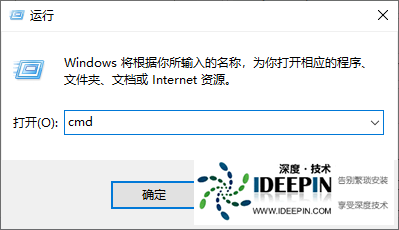
管理员 CMD 执行:
sfc /scannow
DISM /Online /Cleanup-Image /RestoreHealth
完成后重启
操作顺序总结
关闭 VBS + 内存完整性 → 重启
开启游戏模式 + 高性能图形 + 关闭视觉特效
显卡驱动清洁安装 + 面板优化
高性能电源计划 + 100% 处理器状态
清理后台 + 游戏内降画质锁帧
检查散热 + 修复系统文件





