有很多深度技术官网的用户,发现自己电脑升级win11专业版后,在Microsoft Store也就是应用商店出现了无法下载或更新应用的情况,那么遇到这种问题应该怎么办呢?接下来,深度系统小编就带来具体的解决方法,感兴趣的小伙伴可以看看参考学习一下。

下面给你一套 Win11 专业版 应用商店(Microsoft Store)无法更新应用 的完整、按优先级排序的解决方案,从最简单到进阶,直接照着做即可。
一、先做 3 个最容易生效的(优先)
1. 清除商店缓存(wsreset)
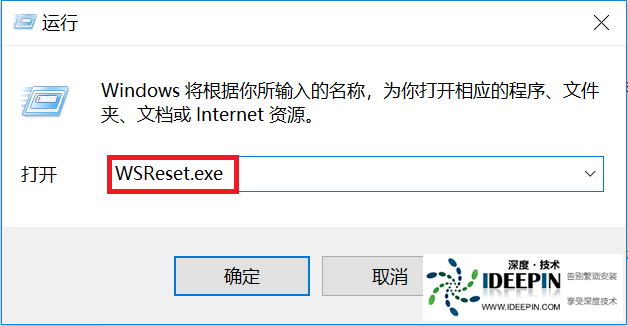
按 Win+R
输入:
wsreset.exe
黑框一闪 → 商店自动重启 → 再去 库 → 获取更新
2. 检查网络 / 关掉代理 / VPN
暂时关闭 VPN、代理、加速器
DNS 改为公共 DNS:
8.8.8.8 / 8.8.4.4
或 114.114.114.114
3. 确保 Windows 更新服务正常(关键)
Store 更新依赖 Windows Update 服务:
Win+R → 输入:
services.msc
找到以下服务,全部设为自动并启动:
Windows Update(wuauserv)
Background Intelligent Transfer Service(BITS)
Cryptographic Services
Microsoft Store Install Service
二、修复 / 重置 Microsoft Store
1)修复商店(不丢数据)
Win+I → 应用 → 已安装应用
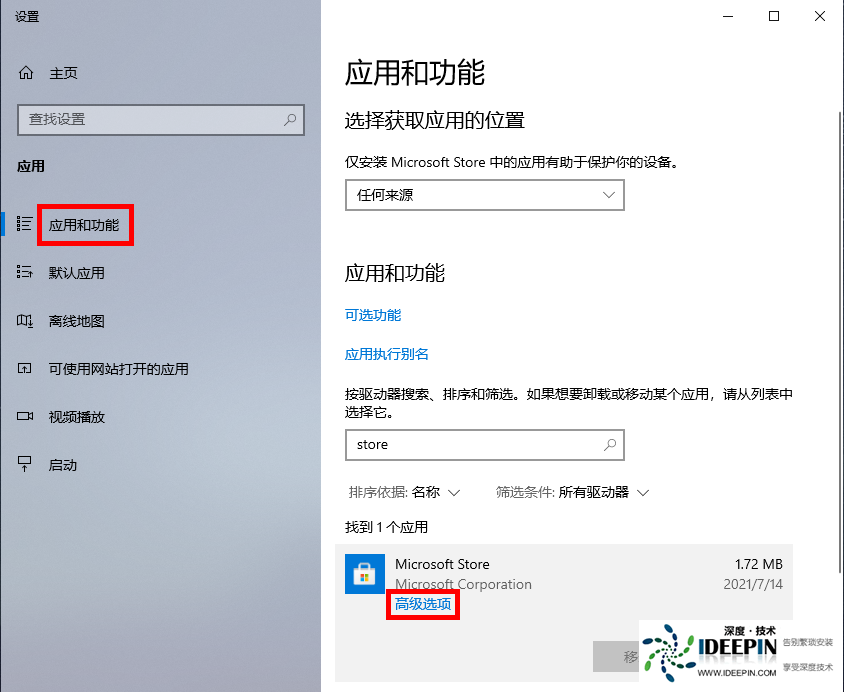
搜索 Microsoft Store
点右边 “⋯”→ 高级选项
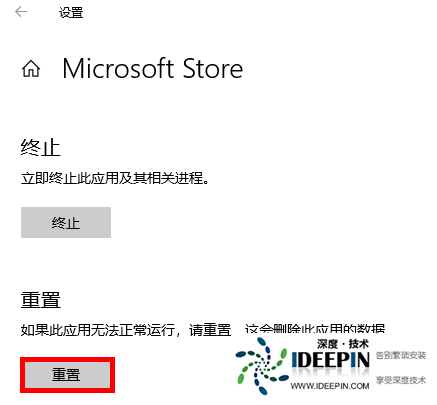
先点 修复 → 测试更新
2)重置商店(仍不丢已装应用)
修复无效时,同页面点 重置 → 确认
三、系统文件修复(管理员)
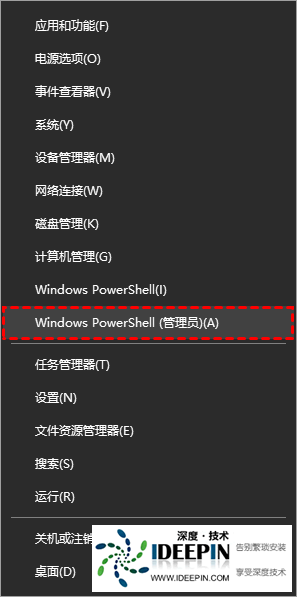
以管理员身份打开 终端 / PowerShell,依次执行:
sfc /scannow
DISM /Online /Cleanup-Image /RestoreHealth
完成后重启电脑,再试更新

四、重新注册商店(进阶)
管理员 PowerShell:
Get-AppxPackage *Microsoft.WindowsStore* | Foreach {Add-AppxPackage -DisableDevelopmentMode -Register "$($_.InstallLocation)\AppXManifest.xml"}
执行完重启商店
五、清理更新缓存目录(顽固情况)
管理员 CMD 依次执行:
net stop wuauserv
net stop bits
ren %windir%\SoftwareDistribution SoftwareDistribution.old
ren %windir%\System32\catroot2 catroot2.old
net start wuauserv
net start bits
然后去 Windows 更新 检查更新,再试商店更新
六、常见错误码对应快速处理
0x80073D01 / 0x80070422:Windows Update 服务没启动 → 看第一节第 3 点
0x803FB112:网络 / CDN 问题 → 换 DNS、关 VPN、重启路由
0x80070005:权限 / 杀毒拦截 → 暂时关闭第三方安全软件再试





