有很多深度技术官网的小伙伴,都升级win11专业版系统了。而在电脑使用过程中,出现了错误代码0x80070002的问题,这是哪里出问题了呢?接下来,深度系统小编就来为大家分享具体的解决方法,感兴趣的小伙伴可以一起来看看参考一下。

0x80070002 本质是 ERROR_FILE_NOT_FOUND,系统找不到指定文件,在 Win11 专业版上最常见于 Windows 更新、微软商店、系统备份 三种场景。下面按 “先简单后彻底” 给你一套可直接照着做的修复流程。
一、先做 3 个快速基础检查(必做)
日期时间与时区正确
右键任务栏时钟 → 调整日期和时间 → 开启 “自动设置时间 / 时区” → 立即同步;时间差太大会导致更新校验失败。
运行 Windows 更新疑难解答
Win+I → 系统 → 疑难解答 → 其他疑难解答 → Windows 更新 → 运行;按提示自动修复服务与缓存问题。
临时关闭第三方安全软件
退出杀毒 / 防火墙 / 管家类工具(只关 10 分钟),很多时候是它们拦截了更新文件读写。
二、重置 Windows Update 组件(更新报错首选)
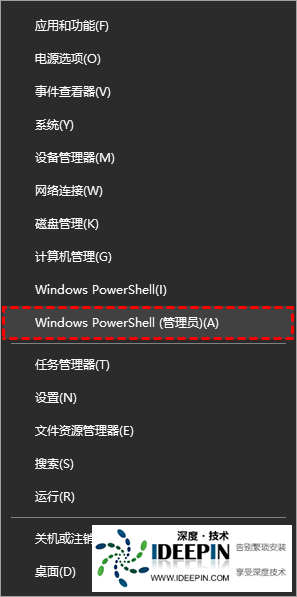
以管理员身份打开命令提示符(Win+X → Windows 终端 (管理员) 或 命令提示符 (管理员)),逐条复制执行:
运行
net stop wuauserv
net stop cryptSvc
net stop bits
net stop msiserver
rmdir /s /q C:\Windows\SoftwareDistribution
rmdir /s /q C:\Windows\System32\catroot2
net start wuauserv
net start cryptSvc
net start bits
net start msiserver
执行完重启电脑,再去检查更新。
三、修复系统文件(深层损坏)
继续在管理员终端执行:
运行
DISM /Online /Cleanup-Image /Restorehealth
等待完成(100%),再执行:
运行
sfc /scannow
跑完重启;这两条命令能自动修复 CBS 日志里常见的缺失 / 损坏系统文件Microsoft Learn。
四、微软商店报错 0x80070002
重置商店缓存:Win+R → 输入 wsreset.exe → 回车,黑屏窗口跑完自动重启商店。
商店疑难解答:设置 → 系统 → 疑难解答 → 其他疑难解答 → Windows 应用商店 → 运行。
五、仍不行?干净启动排除软件冲突
Win+R → 输入 msconfig → 确定。
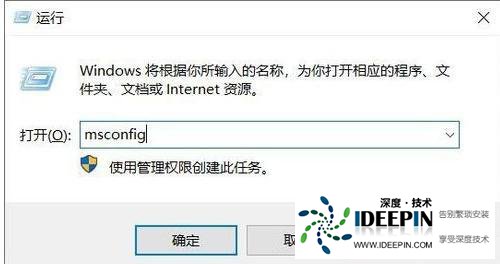
服务 → 勾选 “隐藏所有 Microsoft 服务”→ 全部禁用。
启动 → 打开任务管理器 → 禁用所有非微软启动项 → 重启。
重启后只跑系统进程,再试更新 / 商店;若成功,再逐个恢复启动项与服务,找到冲突软件。
六、最后方案(前面都无效)
系统还原:选一个正常时间点还原(前提之前开了还原点)。
就地升级:下载 Win11 媒体创建工具,选择 “保留个人文件和应用” 重装系统,修复所有系统组件且不丢数据。





