有一位深度技术官网的小伙伴在升级Windows11系统后,因为是新版系统,电脑都会不定时更新,而有些更新是会出现bug的。比如进入安全模式,遇到闪屏的问题。那这该如何解决呢?接下来,深度系统小编就来分享具体的处理方法,感兴趣的小伙伴可以一起来看看参考一下。

Win11 更新后安全模式也闪屏,90% 是显卡驱动不兼容 / 损坏,其次是系统更新补丁本身有问题、资源管理器冲突或显示设置异常。下面给你一套不用重装系统、能直接操作的修复流程(按顺序做)。

一、先确认:安全模式下闪屏,说明什么?
安全模式只加载最基础驱动,如果这里也闪:
基本锁定:显卡驱动 / 内核显示组件 / 最近的系统更新问题。
很少是第三方软件(因为安全模式不加载第三方)。
二、紧急临时:先让安全模式能用(低分辨率启动)
强制重启 3 次进恢复环境:
开机看到 Logo / 转圈时 → 长按电源键 10 秒强制关机 → 重复 3 次 → 自动进入WinRE 恢复环境。
选择:疑难解答 → 高级选项 → 启动设置 → 重启。
重启后按 F3(启用低分辨率视频,640×480)→ 进入安全模式。
此时画面会很糊,但不再闪,可以操作修复。
三、核心修复:卸载 / 重装显卡驱动(最有效)
1)在安全模式(低分辨率)里卸载显卡驱动
Win+X → 设备管理器 → 展开显示适配器。
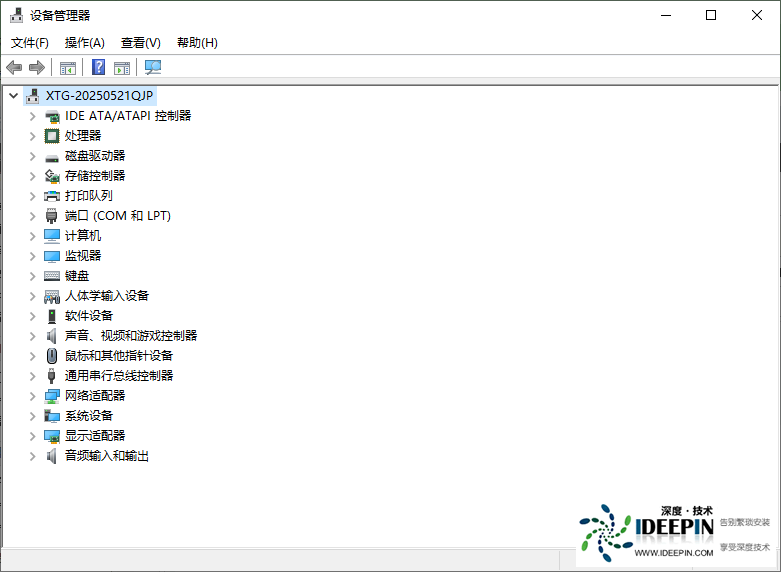
右键 Intel/NVIDIA/AMD 显卡 → 卸载设备。
勾选:删除此设备的驱动程序软件(关键)→ 确定。
重启电脑,进正常模式(或再进安全模式)。
2)重装官方稳定驱动
笔记本:去品牌官网(联想 / 华硕 / 戴尔等) → 输入型号 → 下载 Win11 正式版显卡驱动,不要用最新测试版。
台式机独显:NVIDIA/AMD 官网下载Studio 稳定版驱动。
四、卸载有问题的 Windows 更新(更新后才出现)
安全模式下:设置 → Windows 更新 → 更新历史记录 → 卸载更新。
重点卸载:最近的累积更新(KB 开头)、.NET 更新、驱动更新。
尤其 KB5013943 这类曾引发安全模式闪屏的补丁。
卸载后重启,看是否恢复正常。
五、修复系统文件与显示组件
1)管理员 CMD 执行:
sfc /scannow
等待跑完,自动修复损坏系统文件。
2)修复显示组件缓存(闪屏常见)
net stop uxsms
net start uxsms
重启桌面窗口管理器,很多闪屏能直接止住。
六、还闪?关闭快速启动 + 重置显示设置
控制面板 → 电源选项 → 选择电源按钮的功能 → 更改当前不可用的设置 → 取消勾选启用快速启动(推荐) → 保存。
桌面右键 → 显示设置 → 分辨率设为推荐 → 缩放 100%/125% → 高级显示 → 刷新率设为60Hz 稳定值。
七、最后一招:回退 Win11 版本(更新前正常)
设置 → 系统 → 恢复 → 恢复选项 → 回退到 Windows 的上一版本(更新后 10 天内有效)。
总结(按顺序做)
F3 低分辨率进安全模式 → 不闪了再修;
卸载显卡驱动(删软件)→ 重启 → 装官方稳定版;
卸载最近 Windows 更新;
sfc /scannow + 重启 uxsms;
关快速启动 + 重置显示设置。





