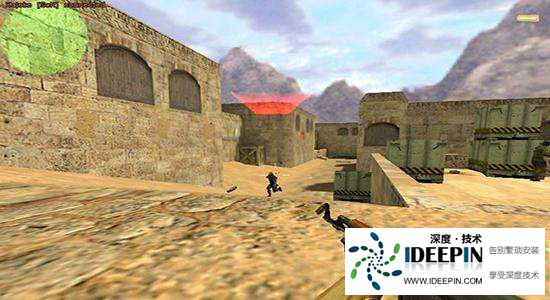
有很多深度系统官网的朋友,都已经在电脑上安装了最新的Windows11操作系统,但因为深度官网的很多小伙伴都是老用户,也喜欢玩老游戏,比如经典的CS1.6游戏是很纯粹的枪战游戏,没有那么多花里胡哨的东西,可以获得非常棒的游戏体验,但是在win11专业版中要如何才能玩这个老游戏呢?下面,深度深度系统小编就来为大家分享具体的操作方法,希望可以帮助到大家。

Win11 专业版玩 CS1.6,核心是开兼容模式 + 关全屏优化 + 加启动参数 + 装运行库,按下面一步步来,基本都能正常玩。
一、先准备:安装位置与权限
把 CS1.6 放在非中文、非空格路径,例如:
plaintext
D:\Games\CS1.6
不要放 Program Files、桌面、中文文件夹 里(权限问题)。
右键整个 CS1.6 文件夹 → 属性 → 取消勾选只读 → 应用到所有子文件。
二、兼容性设置(必做)
找到游戏目录里的 hl.exe 和 cstrike.exe,两个都要设置:
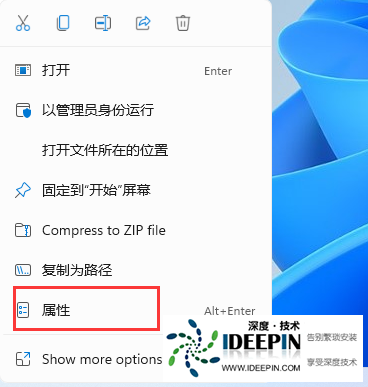
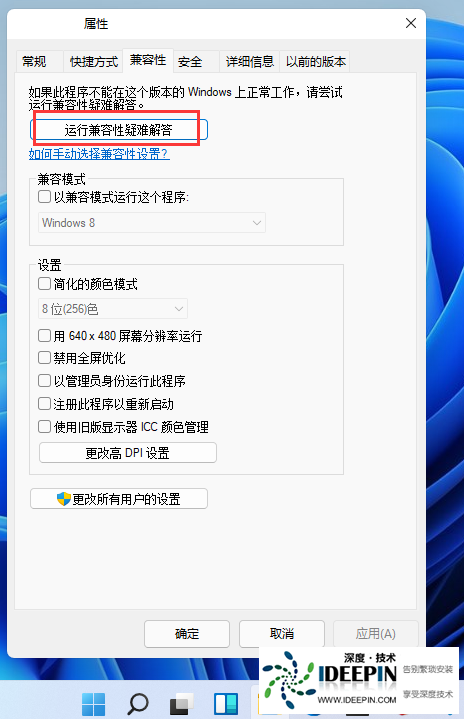
右键 → 属性 → 兼容性
勾选:
禁用全屏优化
以管理员身份运行此程序
点 更改高 DPI 设置 → 勾选 替代高 DPI 缩放行为 → 确定。
三、快捷方式加启动参数(关键)
右键桌面 CS1.6 快捷方式 → 属性
目标 栏最后(引号外面)加上:
plaintext
-gl -nofbo -32bpp -w 1024 -h 768 -nojoy
示例:
plaintext
"D:\Games\CS1.6\hl.exe" -gl -nofbo -32bpp -w 1024 -h 768 -nojoy
点 应用 → 确定。
参数说明:
-gl:用 OpenGL 模式(最稳)
-nofbo:关闭帧缓冲(防黑屏)
-w/-h:分辨率(1024×768 最兼容)
-nojoy:禁用手柄(防闪退)
四、安装必备运行库
Win11 缺老游戏库,必须装:
DirectX 9.0c(老游戏必备)
Visual C++ 2008/2010/2013/2019 x86
直接搜 “DirectX 9.0c 离线安装包”“VC++ 运行库合集 x86”,全部装上,重启电脑。
五、显卡设置(N 卡 / A 卡)
N 卡(NVIDIA)
右键桌面 → NVIDIA 控制面板
管理 3D 设置 → 程序设置 → 添加 hl.exe/cstrike.exe
关键项:
首选图形处理器:高性能 NVIDIA 处理器
垂直同步:关闭
三重缓冲:关闭
抗锯齿:关闭
电源管理模式:最高性能优先
A 卡(AMD)
Radeon 设置 → 游戏 → 全局设置
关闭抗锯齿、垂直同步、增强同步
纹理质量:性能
电源配置文件:高性能
六、关闭 Win11 干扰项(防卡顿 / 闪退)
关闭内存完整性(最常见卡顿原因)
Win+I → 隐私和安全性 → Windows 安全中心 → 设备安全性 → 内核隔离 → 关闭内存完整性 → 重启。
关闭快速启动
右键开始 → 电源选项 → 选择电源按钮的功能 → 更改当前不可用的设置 → 取消启用快速启动 → 保存。
关闭 DEP(数据执行保护)
Win+R → 输入 sysdm.cpl → 高级 → 性能设置 → 数据执行保护 → 选仅为基本 Windows 程序和服务启用 DEP → 确定 → 重启。
七、常见问题一键解决
1. 打不开 / 闪退
检查路径是否中文 / 空格
重新做兼容性设置 + 启动参数
重装 DirectX 9.0c + VC++ x86
关闭杀毒 / 防火墙,或把 CS 文件夹加入白名单
2. 黑屏 / 花屏
启动参数加 -gl(别用 D3D)
分辨率设 1024×768
显卡驱动回滚到稳定版(新驱动对老游戏兼容差)
3. 卡顿 / 掉帧
关闭内存完整性
显卡设置全部调性能
游戏内画质全低,关闭特效 / 烟雾 / 灯光
4. 找不到服务器 / 刷不出房
用 Steam 正版(最稳)
非 Steam 版:下载 MasterServer 补丁,覆盖目录文件
关闭防火墙,或放行 UDP 27015-27050 端口
八、Steam 正版用户额外设置
库 → 右键 CS1.6 → 属性 → 启动选项,输入:
plaintext
-gl -nofbo -32bpp -w 1024 -h 768 -nojoy
兼容性设置同上文(hl.exe 在 Steam 安装目录里)。
九、最后建议
优先用 Steam 正版 CS1.6,兼容性最好,不用折腾补丁。
非正版:找 Win11 专用优化版(已打好补丁、配置好参数)。
所有设置做完后重启一次电脑,再进游戏。





