有不少深度技术官网的小伙伴,都喜欢在电脑上玩游戏,而开黑时会使用到麦克风跟队友交流,又或者在电脑上进行线上会议时,也是需要使用到麦克风的,但是有win11专业版的用户的电脑出现了麦克风没声音的情况,那么应该如何解决呢?下面,深度系统小编就来分享具体的解决方法,有需要的小伙伴可以一起来看看参考一下。

先给大家一套 Win11 麦克风没声音的快速排查 + 修复(按顺序做,大部分问题前 3 步就能好):
1. 先查最容易忽略的:物理 / 硬件
耳机 / 麦克风上有没有实体静音键(拨到静音就没声)
3.5mm 插头要插粉色孔,别插到绿色耳机孔
USB 麦克风换个口、重新插拔一次
笔记本:看键盘上有没有 Fn + 麦克风图标 组合键,可能被你误关了
2. 系统声音设置:选对麦克风、音量不为 0
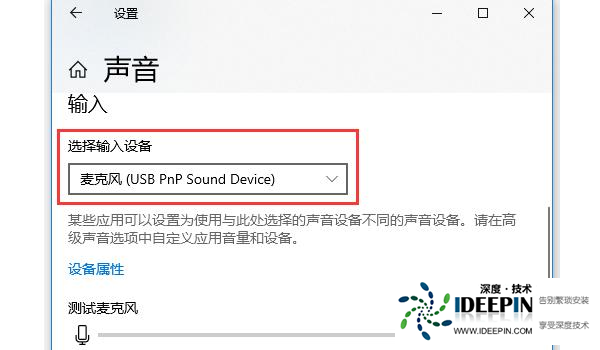
右下角喇叭图标右键 → 声音设置
上方 “输入”→“选择输入设备”,选你现在用的麦(内置 / USB / 耳机)
对着麦说话,看输入音量绿色条动不动:
动:系统识别正常,是软件 / 权限问题
不动:继续往下排查驱动 / 服务
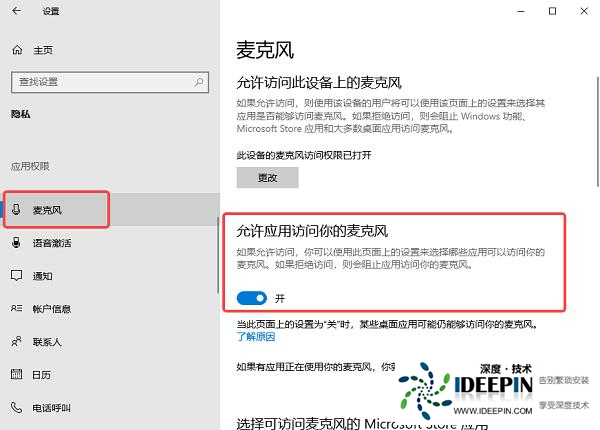
3. 隐私权限(Win11 最常见)
设置 → 隐私和安全性 → 麦克风
打开:麦克风访问(总开关)
打开:允许应用访问麦克风
下面列表里,把微信、钉钉、会议软件、浏览器等全部打开
4. 运行系统 “录制音频” 疑难解答
声音设置页面往下拉 → 高级 → 输入设备(疑难解答)
跟着向导走,让它自动检测修复
5. 驱动问题(黄色感叹号 / 设备消失)
右键开始 → 设备管理器
展开:声音、视频和游戏控制器、音频输入和输出
看有没有黄色感叹号 / 问号:
有:右键 → 更新驱动程序 → 自动搜索
还不行:右键 → 卸载设备 → 勾选 “删除驱动” → 重启,系统会自动重装
6. 重启关键音频服务
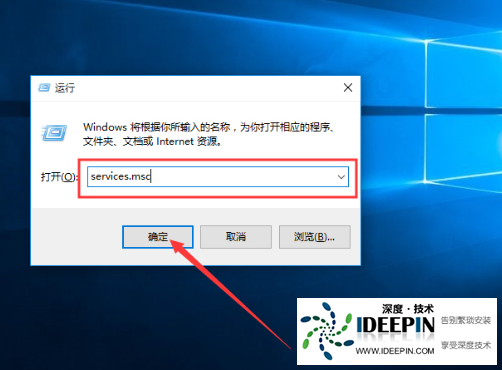
Win+R 输入:services.msc
找到:
Windows Audio
Windows Audio Endpoint Builder
分别右键 → 重新启动;启动类型设为自动
7. 软件里单独选麦克风
即使系统正常,会议 / 聊天软件内部也要选对设备:
腾讯会议 / 钉钉 / Zoom:设置 → 音频 → 麦克风选对设备
浏览器(网页语音):地址栏小锁 → 权限 → 麦克风允许
8. 最后验证(确认是否彻底好)
Win+R 输入:soundrecorder(系统录音机)
录 10 秒,播放有声音 → 正常
没波形 → 硬件 / 驱动问题