近来有深度技术官网的win11系统用户,反馈说自己的电脑使用了一段时间后,产生了一些缓存导致电脑有些卡顿,想要清理的时候,却出现无法使用传统的磁盘清理的问题,那这一情况应该如何解决呢?接下来,深度系统小编就来分享详细的操作方法,有需要的小伙伴可以一起来看看参考一下。

win11系统磁盘无法清理,常见表现:点清理没反应、卡住不动、扫不出系统文件、清完空间不变。
核心原因就几类:权限 / 服务没开、系统文件损坏、更新缓存锁死、磁盘错误、安全软件拦截。下面给你一套从简单到彻底的完整修复流程,照着做即可。
一、先做 3 个最容易见效的(优先)
1. 用管理员身份运行磁盘清理
搜索 cleanmgr → 右键以管理员身份运行
选 C 盘 → 点清理系统文件(必须点这个才会出更新 / 旧系统安装项)
2. 重启关键服务(经常被禁用)
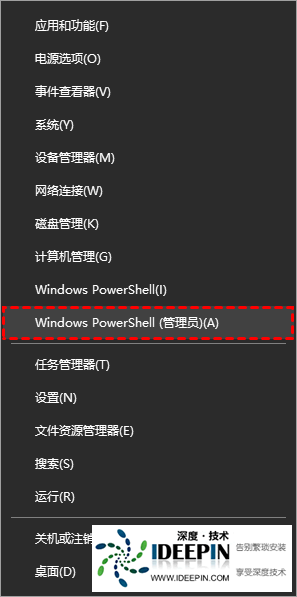
以管理员打开 PowerShell,逐条执行:
net stop wuauserv
net stop bits
net stop trustedinstaller
net start wuauserv
net start bits
net start trustedinstaller
然后再开磁盘清理试。
3. 用系统自带 “存储感知” 代替
设置 → 系统 → 存储 → 打开存储感知
点 “配置存储感知或立即运行”
把回收站、下载文件夹自动清理设为 1 天
点立即清理
二、系统文件修复(卡、无响应必做)
管理员 PowerShell 执行,一定要等每步跑完:
sfc /scannow
跑完再执行:
DISM /Online /Cleanup-Image /ScanHealth
DISM /Online /Cleanup-Image /RestoreHealth
重启电脑,再试磁盘清理。
三、手动清 Windows 更新缓存(最常见 “清不掉” 原因)
更新缓存(SoftwareDistribution)经常锁死、占好几 GB:
管理员 PowerShell:
net stop wuauserv
net stop bits
打开资源管理器,进入:
C:\Windows\SoftwareDistribution\Download
全选(Ctrl+A)→ 删除所有文件(提示 “正在使用” 就跳过)
3. 再启动服务:
net start wuauserv
net start bits
四、清理 “以前的 Windows 安装”(升级后占 10GB+)
如果你是从 Win10 升上来的:
管理员运行 cleanmgr → 选 C 盘 → 清理系统文件
勾选以前的 Windows 安装 + Windows 更新清理 → 确定
(没有这选项,说明已被删或服务 / 组件异常)
五、磁盘检查(有坏道 / 文件系统错误时)
管理员 PowerShell:
chkdsk c: /f /r
提示 “正在使用”→ 按 Y → 重启后自动检查修复(可能要等几分钟)
六、禁用休眠(hiberfil.sys 占内存 75% 空间)
管理员 PowerShell:
powercfg -h off
立即删除休眠文件,一般能省几 GB。
七、仍不行?排查这 3 点
安全软件拦截:暂时退出火绒 / 360 等,再试清理
C 盘空间太少(<500MB):先手动删点大文件(下载、视频),再跑清理
版本 bug(24H2):Win11 24H2 会显示 “8.63GB” 清不掉,属于已知显示 bug,实际已释放,可用存储感知或DISM清理
操作顺序总结(按来一遍)
管理员运行 cleanmgr + 清理系统文件
重启 wuauserv/bits/trustedinstaller 服务
SFC → DISM 修复系统
手动清空 SoftwareDistribution\Download
chkdsk 检查磁盘
powercfg -h off 关休眠





