有一位深度技术官网的小伙伴,反馈说他电脑一开机,电脑就非常卡顿,打开任务管理器发现CPU爆满占有率非常之高,这导致体验感就会差很多。那win11系统中出现电脑刚开机CPU就满了,那要怎么解决呢?接下来,深度系统小编就来分享具体的处理方法,感兴趣的小伙伴可以一起来看看参考一下。

先把结论分享给大家:win11专业版刚开机CPU就很高,绝大多数是开机自启软件、Windows后台服务(搜索/更新/传递优化)、驱动不兼容、系统文件损坏或散热问题导致。下面给你一套从快到深、最有效的排查+解决流程,照着做基本都能压到10%–20%空载。
一、先抓元凶:任务管理器看是谁在吃CPU
按Ctrl+Shift+Esc打开任务管理器→点“详细信息”
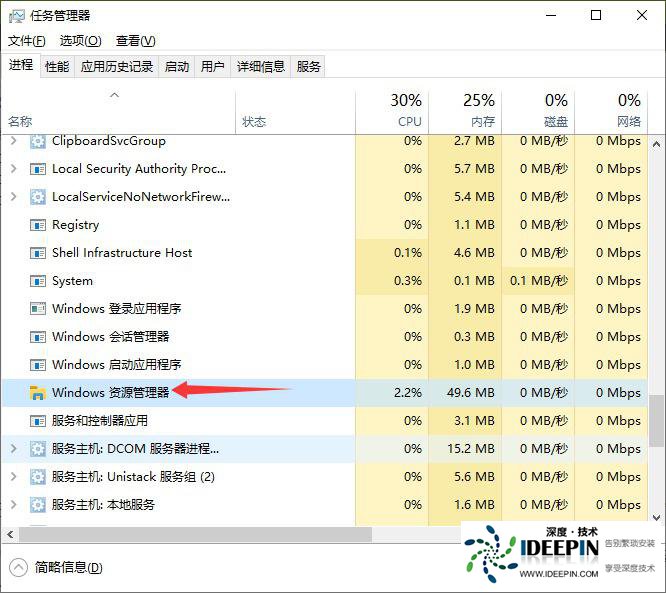
点CPU列排序,看前几名持续高占用的进程:
SearchIndexer.exe:Windows搜索索引
wuauserv/TiWorker.exe:WindowsUpdate
svchost.exe(WSearch):WindowsSearch服务
DeliveryOptimization(DoSvc):更新P2P分发
RuntimeBroker/ShellExperienceHost:应用平台/界面
System/ntoskrnl.exe:内核(多为驱动/硬件)
二、最有效:一键瘦身开机启动项(必做)
任务管理器→启动应用
把所有启动影响:高/中且你不用的全部禁用:
各种管家、杀毒、云盘、视频客户端、Adobe、游戏平台
显卡控制台(NVIDIA/AMD/Intel)、音频管理器等
只留:声卡/显卡必要组件、安全软件(可选)
重启,观察CPU空载。
三、干掉最常见的系统服务高占用(重点)
1)WindowsSearch(SearchIndexer.exe)
开机疯狂索引硬盘,CPU常30%–60%:
Win+R→services.msc
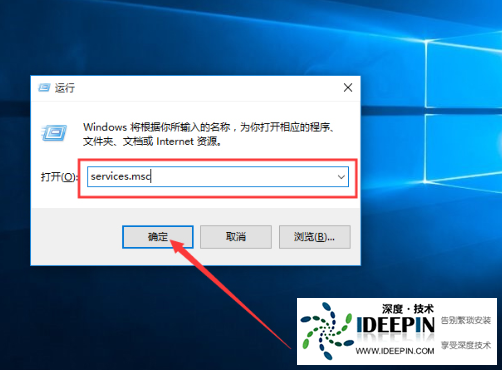
找到WindowsSearch(WSearch)→右键属性
启动类型:禁用→停止服务→确定
(缺点:开始菜单搜索变慢,日常用影响不大)
2)传递优化(DeliveryOptimization)
后台P2P上传更新,开机就跑:
设置→Windows更新→高级选项→传递优化
关闭“允许从其他电脑下载”
3)WindowsUpdate清理(wuauserv/TiWorker)
更新缓存损坏会一直后台跑:
服务里停止WindowsUpdate
打开:C:\Windows\SoftwareDistribution
删除里面所有文件(提示跳过就跳过)
重启WindowsUpdate服务
4)SysMain(原Superfetch)
预加载数据,机械硬盘容易高CPU:
服务→SysMain→禁用+停止
四、修复系统文件与镜像(系统类高占用必做)
以管理员身份打开终端/命令提示符,依次执行:
运行
sfc/scannow
等待跑完(会自动修复系统文件)
运行
DISM/Online/Cleanup-Image/RestoreHealth
跑完重启,很多内核/System高占用能解决。
五、驱动问题(System/ntoskrnl高占用重点)
Win11最常见是显卡/芯片组/声卡驱动不兼容:
右键开始→设备管理器
重点:显示适配器、IDEATA/ATAPI、音频、网卡
右键→更新驱动程序→自动搜索;无效就卸载设备,重启后系统自动装。
建议:优先去主板/笔记本官网装最新稳定版驱动,别用第三方工具。
六、关闭/调整视觉效果(低配CPU见效明显)
右键此电脑→属性→高级系统设置→性能→设置
选调整为最佳性能(全部动画/透明关掉)
或手动取消:窗口动画、任务栏动画、透明效果。
七、散热与硬件排查(笔记本/老电脑)
开机几秒CPU就80–100%、风扇狂转:
大概率积灰/硅脂干/散热风道堵,导致CPU降频前满载。
解决:清灰、换硅脂、垫高笔记本、检查风扇是否正常。
八、恶意软件排查
如果进程名奇怪、路径不在C:\Windows\System32:
用Windows安全中心做全盘扫描
用Malwarebytes免费版再扫一遍





