有很多深度技术官网的用户平常电脑的使用中,不可避免的会遇到一些电脑问题,近来有一位小伙伴不知道在win11专业版系统中弄了什么东西,导致任务管理器中的启动项打开一片空白,那么对于这一情况有没有什么方法可以解决呢?下面,深度系统小编就来分享具体的处理方法,有需要的小伙伴可以一起来看看参考一下。

下面给大家一套从最简单到最彻底的修复流程,专门解决Win11任务管理器「启动」标签页空白、显示“没有要显示的启动项”问题。
一、先确认:是不是真的没有启动项
设置→应用→启动应用
这里是系统统一管理入口,如果这里能看到列表,说明只是任务管理器显示异常,不是真的丢了。
检查两个启动文件夹
Win+R分别输入:
shell:startup
shell:commonstartup
里面有快捷方式,说明确实有开机启动项,只是任务管理器读不到。
二、最简单:重启资源管理器/重置任务管理器
1)重启Windows资源管理器
Ctrl+Shift+Esc打开任务管理器→进程→找到Windows资源管理器→右键重启。
2)重置任务管理器配置(最有效之一)
关闭所有任务管理器窗口。
Win+R→输入regedit→回车。

定位到:
HKEY_CURRENT_USER\Software\Microsoft\Windows\CurrentVersion\TaskManager
删除整个TaskManager项(只删这一个)。
重新打开任务管理器,看「启动」是否恢复。
三、修复注册表启动项路径(非常常见)
1)检查用户启动文件夹路径
Win+R→regedit→定位:
HKEY_CURRENT_USER\SOFTWARE\Microsoft\Windows\CurrentVersion\Explorer\UserShellFolders
右侧找Startup,值必须是:
%APPDATA%\Microsoft\Windows\StartMenu\Programs\Startup
不对就改成上面这行→确定→重启电脑。
2)修复DelegateFolders(经典空白修复)
regedit定位:
HKEY_LOCAL_MACHINE\SOFTWARE\Microsoft\Windows\CurrentVersion\Explorer\HomeFolder\NameSpace\DelegateFolders
右键DelegateFolders→新建→项,命名:
{031E4825-7B94-4dc3-B131-E946B44C8DD5}
关闭注册表→重启电脑。
四、系统文件与组件修复
1)SFC系统文件检查(管理员CMD)
sfc/scannow
等待完成→重启。
2)重新注册任务管理器相关组件(管理员PowerShell)
Get-AppxPackage-AllUsersMicrosoft.Windows.ShellExperienceHost|Foreach{Add-AppxPackage-DisableDevelopmentMode-Register"$($_.InstallLocation)\AppXManifest.xml"}
执行完重启。
3)检查是否被组策略禁用(专业/企业版)
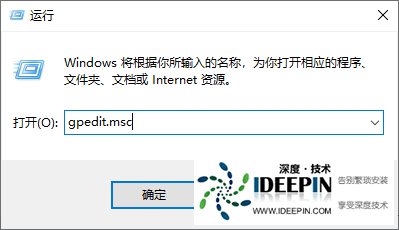
Win+R→gpedit.msc→
用户配置→管理模板→系统→Ctrl+Alt+Del选项→
右侧删除任务管理器→设为未配置/已禁用。
五、终极:用命令行看真实启动项(确认系统数据正常)
管理员PowerShell输入:
Get-CimInstance-ClassNameWin32_StartupCommand|Select-ObjectName,Command,Location,User
能列出一堆项目,说明系统启动项数据完好,只是任务管理器UI显示问题,前面步骤基本能修好。





