近来有深度技术官网的用户,想要在win11专业版系统使用打印机来打印文件时,出现系统提示打印机状态错误的情况,导致无法正常使用打印机,那么对于这一情况应该如何解决呢?接下来,深度系统小编就来为大家带来详细的处理方法,有需要的小伙伴可以一起来看看参考一下。

下面给你一套 Win11 专业版 “打印机状态错误” 的从易到难、最有效修复流程,多数情况做完前 3 步就能好。
一、先做:硬件 & 联机状态检查(最常见)
打印机本身
电源打开、指示灯正常,无卡纸、无缺纸、前盖 / 硒鼓盖关好。
墨盒 / 硒鼓推到底、卡紧。
连接方式
USB:换机箱后置 USB 口,不要用延长线 / 集线器;换一根数据线测试。
网络 / Wi-Fi:打印机和电脑在同一网段(同一路由器),ping 打印机 IP 能通;关闭 VPN / 防火墙临时测试。
取消 “脱机使用打印机”
设置 → 蓝牙和设备 → 打印机和扫描仪 → 选中你的打印机 → 打开打印队列。
顶部菜单 打印机 → 取消勾选 脱机使用打印机。
二、核心修复:重启打印服务 + 清空卡住的队列(必做)
按 Win+R → 输入 services.msc → 回车。
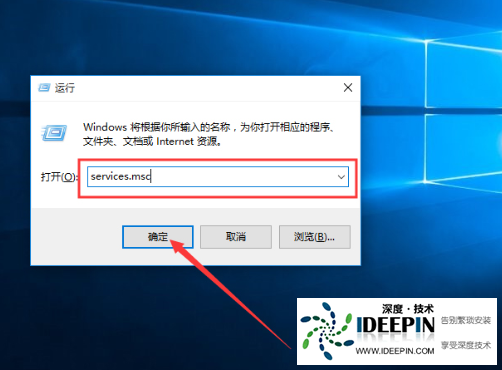
找到 Print Spooler(打印后台处理程序):
右键 → 停止。
再按 Win+R → 输入:
%WINDIR%\System32\spool\PRINTERS
回车,删除里面所有文件(不要删文件夹)。
回到服务窗口,右键 Print Spooler → 启动;并把启动类型设为自动。
回到打印机队列,取消所有任务,重新测试打印。
三、运行 Win11 自带打印机疑难解答
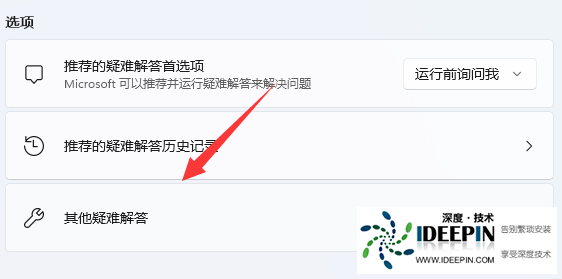
设置 → 系统 → 疑难解答 → 其他疑难解答。
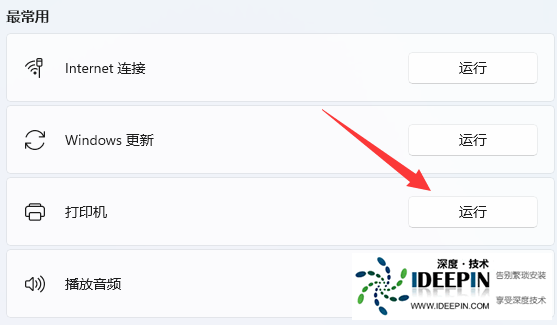
找到 打印机 → 运行,让系统自动检测修复。
四、驱动问题(状态错误 / 黄色感叹号重点)
Win+X → 设备管理器 → 展开 打印机。
右键你的打印机 → 卸载设备,勾选 “删除此设备的驱动程序软件”(如有)。
重启电脑,Win11 会自动重装基础驱动。
最好:去打印机品牌官网(HP、Canon、Epson 等),下载对应型号、适配 Win11 专业版的最新驱动安装。
五、删除并重添加打印机(顽固情况)
设置 → 蓝牙和设备 → 打印机和扫描仪 → 选中打印机 → 移除设备。
点击 添加设备 → 让系统重新搜索并安装。
添加后 设为默认打印机。
六、网络打印机额外检查(公司 / 共享打印机)
确认打印机 IP 固定,不要自动获取。
电脑和打印机在同一子网,防火墙没有拦截 9100、IPP、SMB 等打印端口。
访问方式:\\打印机IP 或 \\打印服务器名,能正常打开共享队列。
七、还不行?系统层面修复
以管理员身份打开命令提示符,依次执行:
sfc /scannow
DISM /Online /Cleanup-Image /RestoreHealth
完成后重启电脑再试。





