现在很多深度系统官网的用户都会使用wifi连接网络,但是很多朋友突然发现自己的win11系统连不上wifi了,然后就无法上网了,这时候我们可以通过诊断的方法让系统自动进行解决,下面就一起来看一下吧。接下来,深度技术小编就来为大家带来详细的处理方法,感兴趣的小伙伴可以一起来看看参考一下。

下面给大家分享一套 Win11 专业版连不上 Wi‑Fi 的快速排查 + 修复流程,按顺序做,绝大多数问题都能解决。
一、先做 3 个最简单的(优先)
关闭飞行模式
右下角网络图标 → 飞行模式 关闭。
笔记本无线开关
检查机身侧边无线物理开关;或按 Fn+F2/F5/F12(不同品牌不一样,看键盘上无线图标)。
重启电脑 + 重启路由器
电脑重启;路由器断电 30 秒再通电,等 2 分钟再连。
二、能看到 Wi‑Fi 列表但连不上 / 密码正确也失败
忘记网络 → 重新连接
设置 → 网络和 Internet → Wi‑Fi → 管理已知网络 → 找到你的 Wi‑Fi → 忘记,然后重新输入密码连接。
运行疑难解答
设置 → 网络和 Internet → 状态 → 网络疑难解答,让系统自动检测修复。

检查 IPv4 是自动获取
右下角 Wi‑Fi → 打开 “网络和 Internet 设置”
更改适配器选项 → 右键 “WLAN”→ 属性
双击 Internet 协议版本 4 (TCP/IPv4)
选择 自动获得 IP 地址、自动获得 DNS 服务器地址 → 确定。
三、看不到 Wi‑Fi 图标 / 搜不到任何 Wi‑Fi(最常见:WLAN 服务挂了)
检查 WLAN AutoConfig 服务(关键)
Win+R → 输入 services.msc → 回车
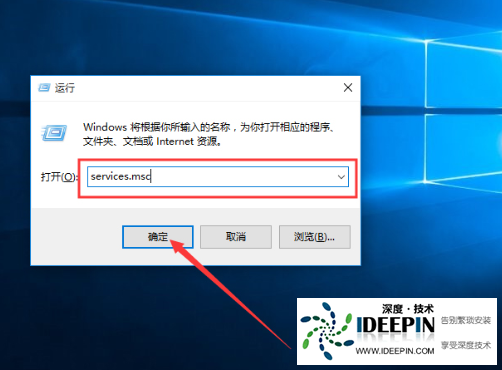
找到 WLAN AutoConfig(WLAN 自动配置)
启动类型:自动;状态:启动(若停止就点启动)。
依赖服务也要正常:RPC、EAP、Network Location Awareness。
设备管理器里启用 / 重装无线网卡
Win+X → 设备管理器 → 展开 “网络适配器”
找到带 Wi‑Fi / Wireless / 802.11 的网卡
右键 → 禁用 → 等 5 秒 → 启用。
有黄色感叹号:右键 → 更新驱动程序 → 自动搜索;不行就 卸载设备(不要勾选删除驱动)→ 重启,系统会自动重装。
四、仍不行:命令行重置网络(管理员)
以管理员身份打开终端 / 命令提示符,逐条输入:
netsh winsock reset
netsh int ip reset
ipconfig /release
ipconfig /renew
ipconfig /flushdns
执行完 重启电脑。
五、终极:Win11 网络重置
设置 → 网络和 Internet → 状态 → 网络重置 → 立即重置 → 重启。
六、还不行?
连 手机热点 试试:能连就是路由器 / 频段问题(把路由器改成 2.4GHz+WPA2 模式)。
设备管理器里无线网卡 消失:可能是网卡硬件坏或 BIOS 里关了无线。
最近更新过 Win11:可卸载最近的更新试试。





